
PowerPoint(パワーポイント)で資料を作っていると、「写真と文字を同時に表示したい」「2つの図形を一緒に動かしたい」と思うことはありませんか?
ところが、実際に設定してみると、写真だけが先に表示されたり、文字がワンテンポ遅れて出てきたりすることがあります。
「同じタイミングで動かすにはどうしたらいいの?」
「クリックを1回するだけで、まとめて表示できないの?」
そんな疑問を感じている方もいらっしゃるのではないでしょうか。
実は、パワポのアニメーションは、開始方法を「直前の動作と同時」に変更するだけで、2つ以上の動きを同じタイミングで始められます。
難しい操作は必要ありません。
この記事では、パワポのアニメーションを同時に動かす基本手順から、写真と文字をまとめて表示する方法、動きがずれるときの対処法まで、初心者の方にもわかりやすくご紹介します。
パワポのアニメーションを2つ同時に動かす方法
パワポで2つのアニメーションを同時に動かしたいときは、「アニメーション」タブにある開始方法を変更します。
まずは、写真と文字を一緒に表示する例で確認してみましょう。
写真と文字にアニメーションを設定する手順
最初に、同時に動かしたい写真と文字のそれぞれにアニメーションを設定します。
基本的な手順は次のとおりです。
- PowerPointで編集したいスライドを開きます。
- 写真をクリックして選択します。
- 上部の「アニメーション」タブをクリックします。
- 「フェード」など、好きなアニメーション効果を選びます。
- 次に文字の入ったテキストボックスを選択します。
- 同じようにアニメーション効果を設定します。
これで、写真と文字の両方にアニメーションが設定されました。
ただし、この段階では別々に動くことがあります。
そこで、次に開始タイミングをそろえていきましょう。
「直前の動作と同時」に変更する方法
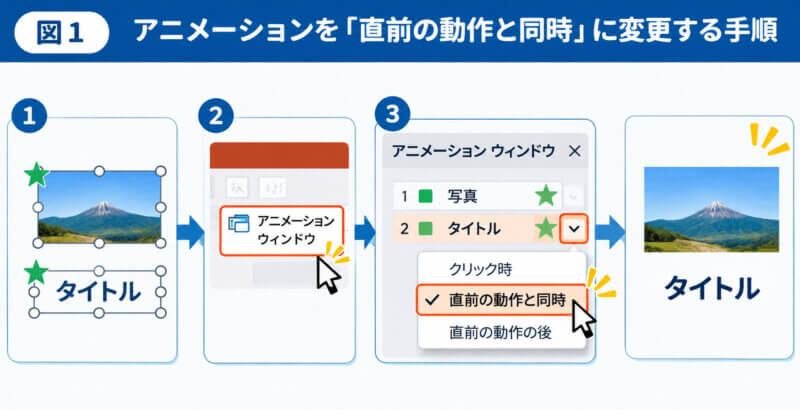
写真と文字の動きをそろえるには、2つ目のアニメーションの開始方法を「直前の動作と同時」に設定するのがポイントです。
- 「アニメーション」タブを開きます。
- 「アニメーション ウィンドウ」をクリックします。
- 画面右側に表示された一覧で、2つ目のアニメーションを選択します。
- 開始方法を「直前の動作と同時」に変更します。
- 必要に応じて「遅延」を0秒にします。
これで、写真と文字を同じタイミングで動かす設定ができます。
アニメーションウィンドウでは、どの効果が先に動くのかも確認できるので、ぜひ覚えておきたい機能です。
1回のクリックで2つを一緒に表示する方法
「クリック1回で写真と文字をまとめて表示したい」という場合も、基本的な設定は同じです。
最初のアニメーションを「クリック時」にして、2つ目を「直前の動作と同時」に設定します。
すると、スライドショー中に1回クリックするだけで、両方のアニメーションが始まります。
たとえば、旅行の写真と説明文を一緒に表示したいときにも便利です。
写真だけ先に出てくることがなくなり、見せたい情報をまとめて伝えやすくなります。
スライドショーで正しく動くか確認する方法
設定が終わったら、実際のスライドショーで動作を確認しましょう。
「スライドショー」タブから、現在のスライドを再生します。
写真と文字が同じタイミングで動き始めれば成功です。
もし別々に表示される場合は、開始方法や遅延時間をもう一度確認してみてくださいね。
アニメーションの3つの開始方法と違い
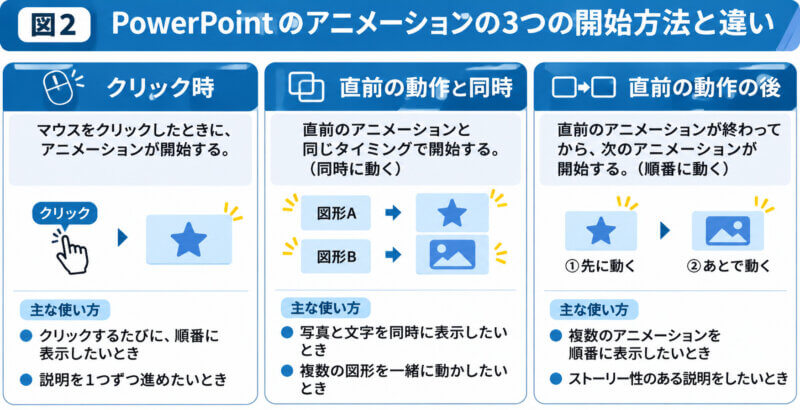
パワポのアニメーションには、主に3つの開始方法があります。
それぞれの違いを知っておくと、思いどおりの動きを設定しやすくなります。
「クリック時」はクリックするたびに開始する
「クリック時」は、スライドショー中にクリック操作をするとアニメーションが開始される設定です。
例えば、説明文を1つずつ表示したいときに向いています。
話す順番に合わせて情報を見せられるため、会議や授業などでも使いやすい方法です。
「直前の動作と同時」は同じタイミングで開始する
「直前の動作と同時」は、前のアニメーションと同じタイミングで動き始める設定です。
写真と文字を一緒に出したいときや、複数の図形を同時に表示したいときに便利です。
ただし、同時に開始しても、終了するタイミングまで同じになるとは限りません。
終了もそろえたい場合は、継続時間などの設定が必要です。
「直前の動作の後」は前の動作が終わってから開始する
「直前の動作の後」は、前のアニメーションが終わってから次のアニメーションを開始する方法です。
例えば、最初に写真を表示し、その後で説明文を出すといった演出に向いています。
クリックを追加しなくても、順番にアニメーションを進められるのが特徴です。
3つの開始方法を比較表で確認
| 開始方法 | 動くタイミング | おすすめの使い方 |
|---|---|---|
| クリック時 | クリックしたとき | 説明を1つずつ表示 |
| 直前の動作と同時 | 前の効果と同時に開始 | 写真と文字を一緒に表示 |
| 直前の動作の後 | 前の効果が終わってから | 順番に自動表示 |
この違いを覚えておくと、アニメーションの設定がぐっとわかりやすくなります。
3つ以上のアニメーションをまとめて動かす方法
パワポでは、2つだけでなく3つ以上のアニメーションも同時に動かせます。
写真、タイトル、説明文などをまとめて表示したい場合にも活用できます。
写真・文字・図形を一斉に表示する手順
例えば、写真・タイトル・説明文の3つを一緒に表示する場合は、次のように設定します。
- 3つのオブジェクトにアニメーションを設定します。
- 最初のアニメーションを「クリック時」にします。
- 2つ目を「直前の動作と同時」にします。
- 3つ目も「直前の動作と同時」にします。
- それぞれの遅延時間を0秒にそろえます。
これで、クリック1回で3つのアニメーションを同時に開始できます。
複数の図形にまとめてアニメーションを設定する方法
複数の図形に同じ効果を設定したい場合は、対象をまとめて選択すると便利です。
Windows版では、Ctrlキーを押しながら図形をクリックすると、複数のオブジェクトを選択できます。
その状態で「アニメーション」タブから効果を選びましょう。
ただし、複数選択して同じ効果を設定することと、開始タイミングをそろえることは別の操作です。
設定後は、アニメーションウィンドウで動作を確認してください。
アニメーションウィンドウで順番を変更する方法
アニメーションウィンドウには、設定した効果が一覧で表示されます。
この一覧を使うと、アニメーションの順番を変更できます。
例えば、タイトルを最初に表示し、その後で写真と説明文を一緒に表示するといった設定も可能です。
順番がわかりにくくなったときは、アニメーションウィンドウを開いて確認すると整理しやすくなります。
クリックごとに表示するグループを分ける方法
複数のアニメーションをグループごとに表示したい場合もありますよね。
例えば、最初のクリックでタイトルと写真を表示し、2回目のクリックで説明文と図形を表示する方法です。
この場合は、それぞれのグループの最初の効果を「クリック時」にし、同じグループ内の残りの効果を「直前の動作と同時」に設定します。
こうすることで、説明の流れに合わせたスライドが作れます。
アニメーションの開始と終了を同じタイミングにそろえる方法
同時再生を設定したのに、「片方だけ先に動き終わってしまう」ということもあります。
これは、アニメーションの継続時間が異なっている可能性があります。
同時に開始しても終了時間がずれる理由
アニメーションには、動きが始まるタイミングだけでなく、動きが続く時間も設定されています。
例えば、写真のフェードを1秒、文字のフェードを2秒に設定した場合、同時に開始しても文字の方が遅く終了します。
同時に動かしたい場合は、開始設定だけでなく継続時間も確認しましょう。
継続時間をそろえる設定方法
「アニメーション」タブにある「継続時間」を確認します。
例えば、写真と文字の両方を1秒に設定すると、同じ種類の効果であれば動きがそろいやすくなります。
ただし、アニメーションの種類によって動き方が異なるため、同じ継続時間でも見え方が違うことがあります。
最後はスライドショーで確認するのがおすすめです。
遅延時間を調整する方法
「遅延」は、アニメーションが始まるまでに待つ時間です。
同時に開始したいのに片方だけ遅れる場合は、この遅延が設定されていないか確認してみましょう。
特別な演出をしない場合は、0秒にするとわかりやすくなります。
アニメーションウィンドウでタイミングを確認する方法
アニメーションウィンドウでは、設定した効果の順番やタイミングを確認できます。
複数の動きがある場合は、一覧で確認した方が原因を見つけやすいこともあります。
思いどおりに動かないときは、まずこの画面をチェックしてみてくださいね。
写真と文字をグループ化して一緒に動かす方法
写真と文字を一体として動かしたい場合は、「グループ化」という方法もあります。
これは、複数のオブジェクトを1つのまとまりとして扱う機能です。
複数のオブジェクトをグループ化する手順
Windows版PowerPointでは、次のように操作できます。
- Ctrlキーを押しながら、写真と文字を選択します。
- 選択したオブジェクトを右クリックします。
- 「グループ化」を選びます。
- 表示されたメニューから「グループ化」をクリックします。
- まとまったオブジェクトにアニメーションを設定します。
これで、写真と文字を一体として動かせます。
グループ化と同時再生の違い
グループ化は、複数のオブジェクトをまとめて扱う方法です。
一方、「直前の動作と同時」は、それぞれのアニメーションの開始タイミングをそろえる方法です。
写真と文字に別々の動きを付けたい場合は、グループ化せずに同時再生を設定する方が便利です。
グループ化できない場合の原因と対処法
グループ化できない場合は、選択しているオブジェクトの種類を確認しましょう。
表やプレースホルダーなど、組み合わせによってはグループ化に制限があります。
その場合は、グループ化にこだわらず、それぞれのオブジェクトにアニメーションを設定する方法を試してみてください。
同じ図形に2つのアニメーションを同時設定する方法
ここまでは、写真と文字など、別々のオブジェクトを同時に動かす方法をご紹介しました。
実は、1つの図形に2つ以上のアニメーションを設定することもできます。
例えば、図形を表示しながら移動させたいときなどに便利です。
「アニメーションの追加」を使う方法
1つの図形に複数の効果を設定する場合は、「アニメーションの追加」を使います。
最初に図形を選択し、好きな効果を設定します。
次に「アニメーションの追加」から、別の効果を選びます。
2つ目の効果を「直前の動作と同時」に設定すると、両方の効果を同時に開始できます。
フェードと移動を組み合わせる方法
例えば、図形をふんわり表示させながら、横方向に移動させることもできます。
フェードなどの開始効果と、軌跡を使った移動効果を組み合わせる方法です。
動きが多すぎると見づらくなることもあるので、まずはシンプルな組み合わせから試すとよいでしょう。
既存のアニメーションが消えてしまう原因
「2つ目を設定したら、最初のアニメーションが消えてしまった」という経験はありませんか?
これは、通常の効果一覧から新しい効果を選んだことで、以前の設定が置き換わった可能性があります。
複数の効果を重ねたい場合は、「アニメーションの追加」を使うことが大切です。
アニメーションの設定を別の図形やスライドにコピーする方法
同じアニメーションを何度も設定するのは、少し手間がかかりますよね。
そんなときは、アニメーションのコピー機能が便利です。
アニメーションのコピー/貼り付けを使う手順
Windows版PowerPointでは、次のように操作します。
- コピーしたいアニメーションが設定されている図形を選択します。
- 「アニメーション」タブを開きます。
- 「アニメーションのコピー/貼り付け」を選択します。
- 同じ効果を設定したい別の図形をクリックします。
これで、アニメーションの効果や設定をコピーできます。
複数の図形に同じ効果を設定する方法
複数のオブジェクトに同じ動きを設定したい場合は、最初に1つの図形で設定を完成させておくと便利です。
その設定をほかの図形にコピーすれば、一から設定する手間を減らせます。
コピーした後に開始タイミングを確認する方法
アニメーションをコピーした後は、開始タイミングも確認しましょう。
コピー先のアニメーションが、ほかの効果と意図した順番で動くとは限りません。
特に複数のアニメーションがあるスライドでは、アニメーションウィンドウで確認するのがおすすめです。
パワポのアニメーションが同時に動かない原因と対処法
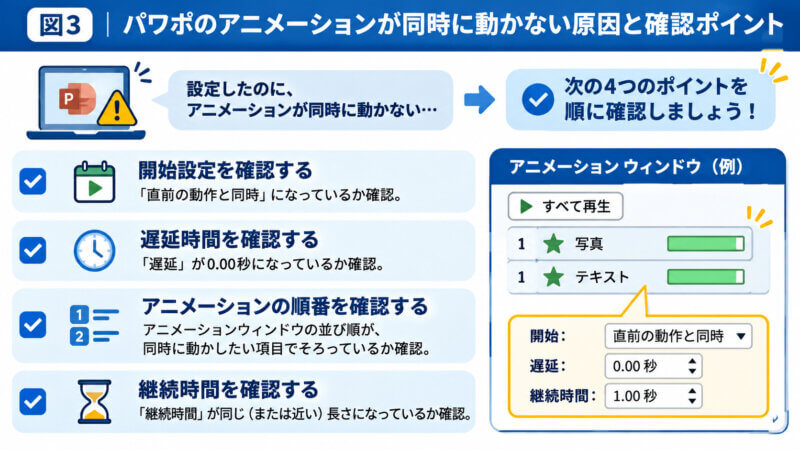
設定したはずなのに、アニメーションが同時に動かないこともあります。
そんなときは、慌てずに原因を1つずつ確認してみましょう。
開始設定が「直前の動作の後」になっている
最初に確認したいのが、開始方法です。
「直前の動作の後」になっている場合は、前のアニメーションが終了してから次の動きが始まります。
同時に開始したい場合は、「直前の動作と同時」に変更しましょう。
遅延時間が設定されている
開始方法が正しくても、遅延時間が設定されていると動きがずれることがあります。
「アニメーション」タブで「遅延」を確認し、必要に応じて0秒に変更してください。
アニメーションの順番が違っている
アニメーションウィンドウの並び順も重要です。
同時に動かしたい効果が、意図しない別の効果の後に配置されていると、開始タイミングが合わない場合があります。
どの動きと同時に開始させたいのかを確認して、順番を整理しましょう。
継続時間が異なっている
2つの効果が同時に動き始めても、継続時間が異なると終了タイミングはずれます。
動きの長さまでそろえたい場合は、継続時間も調整してください。
クリックしてもアニメーションが動かない
クリックしても動かない場合は、開始方法が「直前の動作と同時」や「直前の動作の後」になっている可能性があります。
これらは、必ずしもクリックのたびに単独で開始する設定ではありません。
また、対象のオブジェクトにアニメーションが設定されているかも確認しましょう。
スライドショーで表示がずれる
編集画面でのプレビューと、実際のスライドショーでは見え方が異なる場合があります。
アニメーションを設定した後は、スライドショーで最終確認することが大切です。
特に、動画や音声を組み合わせている場合は、再生環境による違いにも注意しましょう。
音声や動画とアニメーションを同時に動かす方法
パワポでは、文字や図形だけでなく、音声や動画と組み合わせた演出もできます。
ただし、音声や動画には独自の再生設定があるため、通常のアニメーションとは少し考え方が異なります。
音声の再生と文字の表示を合わせる方法
ナレーションの開始と同時に文字を表示したい場合は、音声の再生方法と文字のアニメーション設定を確認します。
音声を自動再生にするのか、クリックして再生するのかによって調整方法が変わります。
まずは、音声が始まるタイミングを決めてから文字の表示を合わせると整理しやすくなります。
動画と図形のアニメーションを組み合わせる方法
動画の開始と同時にタイトルを表示したい場合もありますよね。
この場合は、動画の再生設定と図形の開始設定を組み合わせます。
動画の再生は「再生」タブなどから設定できるため、通常の図形アニメーションと混同しないようにしましょう。
音声や動画と表示タイミングがずれるときの対処法
音声や動画とアニメーションがずれる場合は、再生開始方法や遅延設定を確認します。
また、動画ファイルの読み込み状況などによって、実際の表示タイミングが変わる可能性もあります。
発表に使う場合は、できるだけ本番と同じパソコンや環境で確認しておくと安心です。
Windows・Mac・Web版PowerPointでの設定の違い
PowerPointは、WindowsだけでなくMacやWebブラウザーでも利用できます。
基本的な仕組みは共通していますが、操作画面や利用できる機能には違いがあります。
Windows版PowerPointでの設定方法
Windows版では、「アニメーション」タブから効果を選び、開始方法を変更します。
アニメーションウィンドウを使うことで、複数の効果の順番やタイミングも管理できます。
Mac版PowerPointでの設定方法
Mac版でも、基本的には「アニメーション」タブから開始タイミングを変更できます。
ただし、画面の配置やメニューの表示がWindows版と異なる場合があります。
操作に迷ったときは、使用しているPowerPointのバージョンに対応したMicrosoft公式サポートを確認しましょう。
Web版PowerPointで利用できる機能と注意点
Web版PowerPointでも、アニメーションの開始方法や継続時間などを設定できます。
ただし、デスクトップ版と利用できる効果や編集機能が異なる場合があります。
複雑なアニメーションを作りたい場合は、デスクトップ版での編集も検討するとよいでしょう。
アニメーションを使った見やすいスライドの作り方
アニメーションは、ただ動かすだけでなく、情報をわかりやすく伝えるためにも役立ちます。
ここでは、初心者の方でも取り入れやすい使い方をご紹介します。
写真と説明文を同時に表示する活用例
旅行の紹介や商品説明などでは、写真と説明文を一緒に表示すると、内容を理解しやすくなります。
写真を見ながら説明を読めるため、視線があちこちに移動するのを抑えられます。
比較する2つの図形を一緒に表示する活用例
2つの商品やサービスを比較するときには、比較対象を同時に表示すると便利です。
片方だけ先に表示するよりも、違いを直感的に理解しやすくなる場合があります。
クリックごとに説明を切り替える活用例
発表の内容に合わせて、クリックごとに表示する情報を切り替える方法もおすすめです。
例えば、最初に全体の説明を表示し、その後で詳しい内容を追加するといった使い方です。
一度に多くの情報を表示しないことで、見やすいスライドに仕上げやすくなります。
アニメーションを使いすぎないためのコツ
アニメーションは便利ですが、使いすぎると落ち着かない印象になることもあります。
特に、文字や写真が何度も回転したり、大きく移動したりすると、内容よりも動きが目立ってしまうことがあります。
まずは「フェード」などのシンプルな効果を中心に使い、必要な場面だけアニメーションを追加するとよいでしょう。
パワポのアニメーション同時再生でよくある質問
最後に、パワポのアニメーションを同時に動かす際によくある疑問をまとめました。
2つのアニメーションを同時に動かすには?
2つ目のアニメーションの開始方法を「直前の動作と同時」に設定します。
これで、前の効果と同時に開始できます。
クリックせずに自動で同時再生できる?
はい、可能です。
最初のアニメーションを「直前の動作の後」にするなど、直前の動作から自動的につながる設定を使えば、クリックを追加せずに開始できます。
スライドが表示されたときに自動で動かしたい場合は、最初の効果の開始設定も確認してください。
3つ以上のアニメーションも同時に設定できる?
はい、設定できます。
最初の効果を「クリック時」にして、2つ目以降を「直前の動作と同時」に設定すれば、1回のクリックで複数のアニメーションを開始できます。
写真と文字を別々の動きで同時表示できる?
はい、できます。
例えば、写真にはフェード、文字にはスライドインなど、異なる効果を設定しても、開始タイミングをそろえることが可能です。
1つの図形に複数のアニメーションを設定できる?
はい、できます。
「アニメーションの追加」を使うことで、1つの図形に複数の効果を設定できます。
同時に動かす場合は、追加した効果の開始方法を調整してください。
アニメーションを解除するには?
アニメーションを解除したい場合は、対象のオブジェクトを選択し、アニメーションウィンドウなどから不要な効果を削除します。
対象に複数の効果が設定されている場合は、必要なものまで消してしまわないように確認しましょう。
ポイントまとめ
パワポのアニメーションを同時に動かすには、「直前の動作と同時」という開始設定を使うことが基本です。
写真と文字を一緒に表示したいときも、3つ以上の図形をまとめて動かしたいときも、この方法を活用できます。
今回のポイントを整理すると、次のとおりです。
- 2つ以上を同時に動かすなら「直前の動作と同時」
- 1回のクリックでまとめて表示するには、最初の効果を「クリック時」にする
- 同時に終了させたい場合は、継続時間も確認する
- 動きがずれるときは、開始方法・遅延・順番を見直す
- 写真と文字を一体として動かす場合は、グループ化も便利
- 複数の効果を1つの図形に設定する場合は「アニメーションの追加」を使う
最初は少し難しく感じるかもしれませんが、実際に操作してみると、意外と簡単に設定できます。
まずは、写真と文字を1つずつ用意して、2つのアニメーションを同時に動かすところから試してみてくださいね。
ちょっとした工夫を取り入れるだけで、いつものスライドがさらに見やすく、伝わりやすいものになりますよ。