自宅でインターネットを使っていたら、突然auひかりが繋がらなくなって困ったことはありませんか?
動画を見ていた途中で画面が止まったり、スマホにWi-Fiのマークが表示されているのにWebページが開かなかったりすると、何が起こったのか不安になりますよね。
「auひかりが突然繋がらなくなったのはなぜ?」
「ホームゲートウェイのランプが赤いけれど、故障しているの?」
「再起動しても直らないときはどうしたらいい?」
そんな疑問を感じている方も多いのではないでしょうか。
実は、auひかりが繋がらない原因には、通信障害や機器の一時的な不具合、Wi-Fiの設定、ケーブルの接続不良など、さまざまな可能性があります。
大切なのは、いきなり機器を初期化したり、何度も電源を抜き差ししたりせず、順番に原因を確認することです。
この記事では、auひかりが繋がらないときの確認手順から、ランプの見方、正しい再起動方法、症状別の対処法まで、初心者の方にもわかりやすくご紹介します。
復旧までの代替手段や問い合わせ前に準備しておきたいこともまとめていますので、落ち着いて一つずつ確認してみてくださいね。
※この記事は一般的な接続トラブルへの対処方法を紹介するものです。実際の操作方法やランプ表示は、契約内容・設置機器・機種によって異なります。必ずご利用機器の説明書と公式サポート情報もご確認ください。
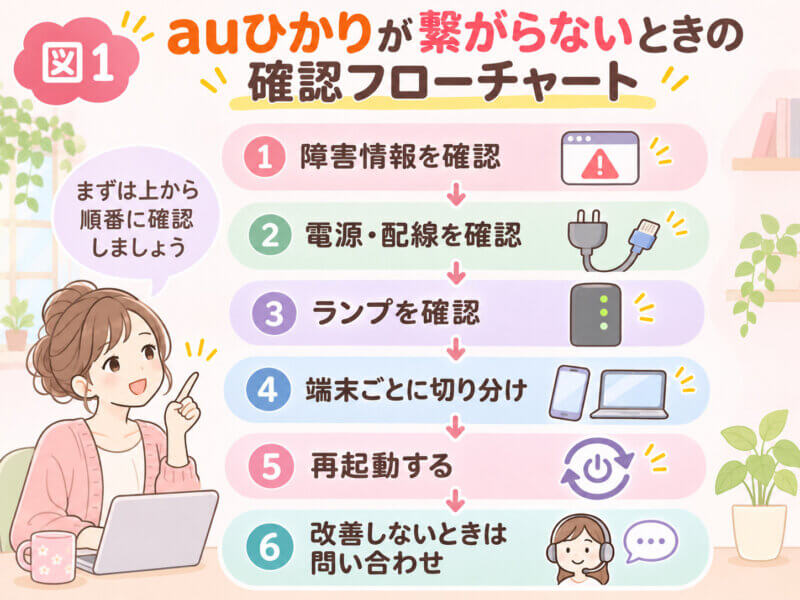
auひかりが繋がらないときに最初に確認したい5つのこと
auひかりが突然使えなくなると、「ルーターが壊れたのかも」と心配になってしまいますよね。
しかし、必ずしも機器の故障とは限りません。
最初にいくつかの項目を確認するだけで、原因を絞り込めることがあります。
公式サイトで通信障害・メンテナンス情報を確認する
まずは、auひかりの通信障害やメンテナンスが発生していないか確認しましょう。
自宅の機器に問題がなくても、回線設備の不具合やメンテナンスによってインターネットを利用できなくなる場合があります。
確認したいのは、次のような情報です。
- 自分の住んでいる地域で通信障害が発生していないか
- 回線設備のメンテナンスが行われていないか
- 障害の発生日時や対象サービス
- 復旧予定や復旧済みのお知らせ
インターネットが使えない場合は、スマートフォンのWi-Fiをオフにして、モバイルデータ通信から公式サイトを確認してみましょう。
確認先は、au公式の障害・メンテナンス情報です。
契約しているプロバイダから別途お知らせが出ている場合もあるため、あわせて確認すると安心です。
スマホやパソコンなど複数の端末で接続を試す
次に確認したいのが、インターネットに繋がらない端末の範囲です。
例えば、スマートフォンだけでネットが使えない場合と、家中の端末がすべて使えない場合では、考えられる原因が異なります。
| 接続できない状況 | 考えられる原因 |
|---|---|
| スマホだけ | スマホの設定や一時的な不具合 |
| パソコンだけ | パソコンの通信設定やLAN接続 |
| Wi-Fi接続の端末すべて | Wi-Fi機能や無線設定 |
| 有線・無線の両方 | 回線設備や宅内機器 |
| 特定のアプリだけ | アプリやサービス側の問題 |
この表は原因を確定するものではありませんが、確認する順番を決めるのに役立ちます。
まずは、スマートフォンとパソコンなど、異なる端末で接続を試してみてください。
Wi-Fiと有線LANのどちらが使えないか確認する
Wi-Fiとインターネット回線は、同じものではありません。
Wi-Fiは、スマートフォンなどを自宅のルーターへ無線で接続する仕組みです。一方、インターネット回線は、自宅とインターネットを結ぶ通信経路を指します。
そのため、Wi-Fiのマークが表示されていても、インターネットに接続できているとは限らないのです。
LANケーブルを使えるパソコンがあれば、ホームゲートウェイに有線接続して確認してみましょう。
有線LANでは正常に使える場合、無線設定や電波環境に問題がある可能性があります。
有線LANでも接続できない場合は、回線や宅内機器の状態を詳しく確認する必要があります。
ONU・ホームゲートウェイの電源と配線を確認する
次は、インターネットに関係する機器の電源と配線を確認します。
auひかりでは、契約タイプによってONUやホームゲートウェイなどの機器が設置されています。
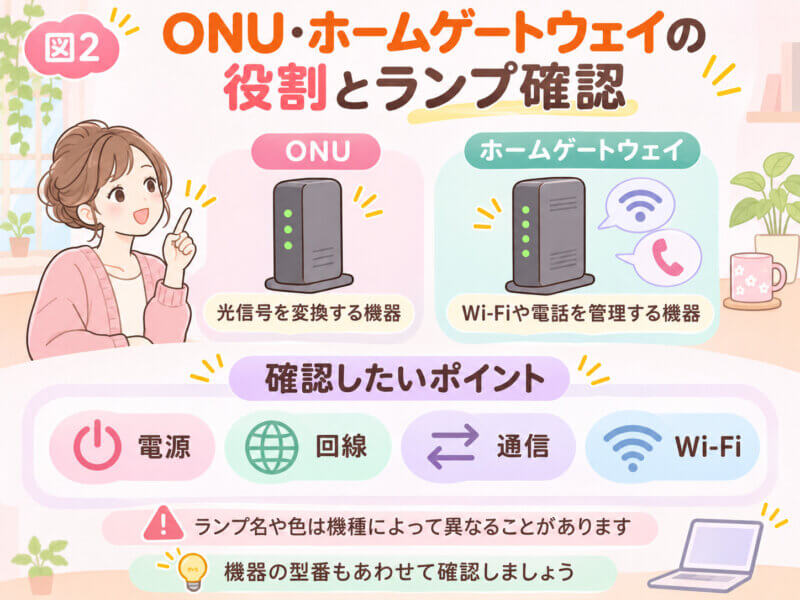
ONUは光回線の信号を変換する装置、ホームゲートウェイはネット接続や電話などの機能を担う装置です。
確認するときは、電源コードが抜けていないか、LANケーブルが緩んでいないかを見てみましょう。
掃除や家具の移動をしたあとに、ケーブルが緩んでしまうこともあります。
ただし、光ファイバーケーブルは強い折り曲げや引っ張りに弱いため、無理に取り外さないよう注意してください。
機器のランプ状態を確認して記録する
宅内機器には、電源や通信状態を知らせるランプが付いています。
ランプの色や点灯・点滅の状態は、トラブルの原因を考える手掛かりになります。
確認するときは、ランプの名前と状態をメモしておくのがおすすめです。
例えば「ネットランプが赤く点灯している」「電源ランプだけ点いている」など、具体的に記録します。
問い合わせが必要になった場合も、状況をスムーズに説明できます。
auひかりが突然繋がらなくなる主な原因
最初の確認で原因がわからなかった場合は、どのようなトラブルが起こりやすいのかを知っておくと判断しやすくなります。
通信障害・メンテナンス・停電の影響
通信障害が発生している場合、自宅の機器を操作しても改善しないことがあります。
また、停電によってONUやホームゲートウェイの電源が切れてしまうと、インターネットだけでなく、契約内容によってはauひかり電話も使えなくなります。
停電から復旧した直後は、機器が起動して通信できる状態になるまで時間がかかる場合もあります。
まずは電源が正常に入っているか、ランプが落ち着いているかを確認しましょう。
ONUやホームゲートウェイの一時的な不具合
宅内機器を長時間使用していると、一時的に通信状態が不安定になることがあります。
このような場合、機器を正しい手順で再起動すると改善することがあります。
ただし、再起動すれば必ず直るわけではありません。
何度も繰り返して電源を抜き差しするのではなく、1回の再起動後にランプの状態と接続状況を確認することが大切です。
Wi-Fiの電波干渉や端末の接続設定
Wi-Fiが使えない原因は、光回線そのものではなく、自宅の無線環境にある場合もあります。
例えば、ルーターとスマートフォンの間に厚い壁があったり、電子レンジなどの家電製品の影響を受けたりすると、通信が不安定になることがあります。
また、スマートフォンに以前のWi-Fi設定が残っている場合や、接続先を間違えている場合もあります。
まずはルーターの近くで接続を試し、改善するか確認してみましょう。
LANケーブルの接続不良や機器の故障
LANケーブルが緩んでいたり、ケーブル自体が傷んでいたりすると、正常に通信できないことがあります。
特に、家具の下敷きになっているケーブルや、強く折れ曲がったケーブルには注意が必要です。
目立つ傷がなくても内部で断線している場合があるため、予備のLANケーブルがあれば交換して試す方法もあります。
ただし、交換するのは一般的なLANケーブルにとどめ、光ファイバーなど専門的な配線は無理に触らないでください。
ONU・ホームゲートウェイのランプの見方と確認方法
auひかりのトラブルを調べるとき、特に役立つのが機器のランプ表示です。
ただし、ランプの名称や色の意味は機種によって異なります。
「赤いランプだから故障」「オレンジ色だから異常」と一律に判断しないことが重要です。
ONUとホームゲートウェイの違いとは?
ONUは、光回線から届く光信号を通信機器で扱える信号に変換する装置です。
一方、ホームゲートウェイは、複数の端末をネットワークに接続したり、対応する電話サービスなどを利用したりするための機器です。
ただし、機種や契約によって機能や構成は異なります。Wi-Fi機能の利用条件も機種・契約によって違うため、すべてのホームゲートウェイで同じ機能が使えるわけではありません。
例えば、Wi-Fiだけ使えない場合は、ホームゲートウェイの無線機能や別途設置しているWi-Fiルーターに原因があるかもしれません。
反対に、光回線の信号そのものが届いていない場合は、ONUや回線設備の状態を確認する必要があります。
ONUの光入力・通信ランプを確認する
ONUには、光信号や通信状態を示すランプが設けられていることがあります。
まずは本体の型番を確認し、公式の説明書でランプの意味を調べましょう。
型番は、機器の前面や側面、底面などのラベルに記載されている場合があります。
確認するときは、機器を無理に持ち上げたり、配線を強く引っ張ったりしないよう注意してください。
光入力に関係するランプが通常と異なる状態の場合、光信号が正しく届いていない可能性もあります。
ただし、それだけで回線の故障と確定することはできません。
ネットランプが赤い・消灯しているときの対処法
ホームゲートウェイのネットランプが赤く点灯していると、不安になりますよね。
au公式の機器別案内では、例えばBL900HWなどの機種で、ネットランプの赤色点灯がインターネット接続できない状態を表すと説明されています。
ただし、すべての機種で同じ意味とは限りません。
赤く点灯している場合は、通信障害の有無、配線、ONU側のランプ状態を確認しましょう。
消灯している場合も、機器や契約状況によって意味が異なるため、公式の機種別説明を確認する必要があります。
参考:au公式・機器の動作状況確認。
au
緑色やオレンジ色の点灯・点滅は異常?
ランプが緑色に点灯している場合、正常な通信状態を示している機種があります。
一方、緑色の点滅は通信中を意味することもあります。
オレンジ色についても、機種によって準備中や特定の動作状態を示す場合があります。
また、機器の更新中にランプが点滅する場合もあります。
そのため、色だけではなく、ランプの名称と点灯・点滅の違いをあわせて確認することが大切です。
すべてのランプが消えている場合の確認点
すべてのランプが消えている場合は、まず電源が供給されているか確認しましょう。
電源プラグがコンセントにしっかり差し込まれているか、電源タップのスイッチがオフになっていないかを確認します。
別の電化製品を使って、コンセントが正常に動作するか確認する方法もあります。
ただし、コンセントやコードに焦げた跡、異臭、異常な発熱がある場合は使用を中止してください。
無理に接続を続けず、安全を優先しましょう。
ランプが正常なのにネットに繋がらない場合
機器のランプが正常でも、スマートフォンやパソコン側の設定が原因で接続できない場合があります。
例えば、Wi-Fiの接続先が間違っていたり、端末が一時的に正常な通信情報を取得できていなかったりするケースです。
このような場合は、別の端末で接続できるか確認し、問題が起きている端末だけを再起動してみましょう。
特定のWebサイトだけ開けない場合は、サイト側の不具合という可能性もあります。
auひかりのONU・ホームゲートウェイを再起動する方法
通信障害がなく、配線にも問題が見つからない場合は、宅内機器の再起動を試す方法があります。
ただし、初期化ボタンを押す操作とは違うため、間違えないように注意してください。
再起動前に確認しておきたい注意点
再起動する前には、機器が更新中ではないかを確認しましょう。
機種によっては、更新ランプの点滅が設定情報の取得や更新処理を示していることがあります。
更新中の電源断は正常な処理を妨げるおそれがあるため、ランプの意味を確認してから操作してください。
また、インターネット電話を利用している場合、機器の電源を切っている間は電話が使えなくなる可能性があります。
仕事のオンライン会議や大切な電話をしている最中は、再起動のタイミングにも注意しましょう。
ONUとホームゲートウェイの電源を入れ直す手順
基本的には、機器の接続構成と公式の説明に従って再起動します。
一般的な確認手順は次のとおりです。
- 接続中の通信を終了し、更新中でないことを確認する。
- 必要に応じてスマートフォンやパソコンの通信を切断する。
- ONUやホームゲートウェイの電源を、公式案内に従って切る。
- 指定された時間を空ける。
- 公式案内の順序で電源を入れ直す。
- 起動が完了してからインターネット接続を試す。
au公式の案内には、機器の電源を切り、2〜3分ほどしてから入れ直す手順も紹介されています。
ただし、機種や構成によって適切な操作は異なるため、必ず対応する案内を優先してください。
au+1
再起動後はどのくらい待てばよい?
電源を入れ直した直後は、機器が起動したり、通信に必要な情報を取得したりするため、すぐにインターネットが使えるとは限りません。
ランプが通常の状態になるまで、しばらく待ちましょう。
待ち時間は機種や状況によって異なるため、「必ず何分で復旧する」と断定することはできません。
公式説明書に目安が記載されている場合は、その時間を参考にしてください。
一定時間待ってもランプが異常な状態のままであれば、何度も再起動を繰り返さず、次の確認に進みましょう。
再起動しても改善しないときの確認方法
再起動しても繋がらない場合、原因が宅内機器の一時的な不具合ではない可能性があります。
次に、ONUの通信状態、ホームゲートウェイのネットランプ、契約プロバイダの障害情報を確認しましょう。
また、有線LANとWi-Fiの両方で接続できないのか、特定の端末だけなのかを再確認します。
改善しない場合は、再起動した時刻とランプの状態をメモしておくと、問い合わせ時に役立ちます。
再起動と初期化の違い・初期化を避けるべき理由
再起動と初期化は、よく似た言葉ですが意味が異なります。
| 操作 | 内容 | 注意点 |
|---|---|---|
| 再起動 | 機器をいったん停止して起動し直す | 通信が一時的に切れる |
| 初期化 | 機器の設定を初期状態に戻す | 設定が消える場合がある |
初期化すると、Wi-Fi設定や各種設定をやり直さなければならない場合があります。
接続トラブルを解決しようとして、かえって設定が複雑になってしまうことも考えられます。
そのため、公式サポートから案内されていない状態で、むやみに初期化ボタンを押すことは避けましょう。
症状別|auひかりが繋がらないときの具体的な対処法
auひかりが繋がらないといっても、症状は人によってさまざまです。
「スマホだけ繋がらない」「Wi-Fiには接続できるのにネットが使えない」など、具体的な症状から原因を考えると、必要な対処法が見つけやすくなります。
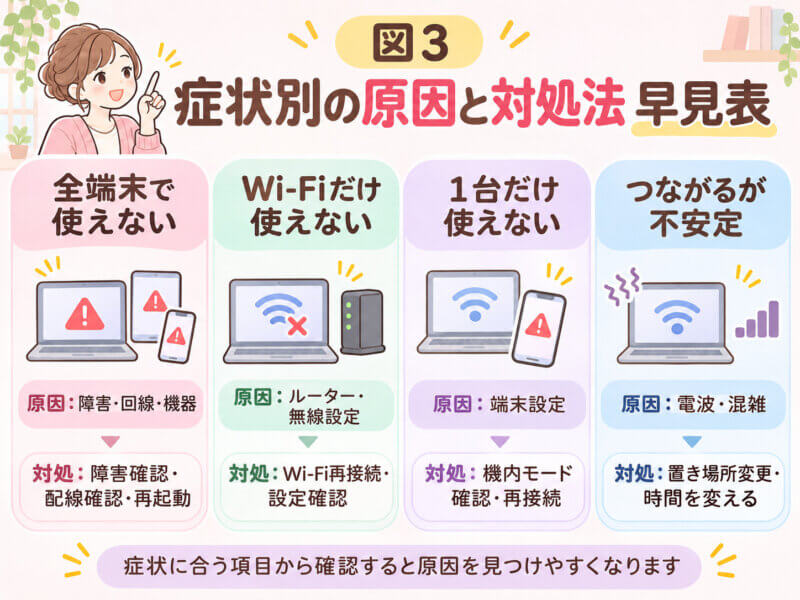
Wi-Fiには繋がるのにインターネットが使えない
スマートフォンにWi-Fiのマークが表示されているのに、Webページが開けないことがあります。
これは、スマートフォンとWi-Fiルーターは接続できていても、その先のインターネット通信が正常に行われていない状態が考えられます。
まずは、別のスマートフォンやパソコンで接続できるか確認しましょう。
すべての端末で同じ症状が出る場合は、回線やホームゲートウェイなどに原因がある可能性があります。
特定の端末だけで発生するなら、その端末のWi-Fi設定や通信機能を確認してください。
なお、公共Wi-Fiとは異なり、自宅のWi-Fiでは通常、ブラウザ上で追加のログイン操作を求められることはありません。不審な認証画面が表示された場合は、安易に個人情報を入力しないよう注意しましょう。
スマホだけ繋がらない・パソコンだけ繋がらない
家族のスマートフォンは使えるのに、自分のスマートフォンだけ繋がらない場合は、端末側の設定が原因かもしれません。
まず、機内モードがオンになっていないか確認しましょう。
次に、Wi-Fiをいったんオフにしてからオンに戻し、正しいネットワークへ接続しているか確認します。
改善しない場合は、端末そのものを再起動する方法もあります。
パソコンだけ繋がらない場合は、無線LAN機能が無効になっていないか、LANケーブルが正常に接続されているかを確認しましょう。
ネットワーク設定のリセットは、保存済みの接続情報が消えることがあるため、最後の手段として検討するのがおすすめです。
有線LANは使えるのにWi-Fiだけ繋がらない
パソコンをLANケーブルで接続するとインターネットが使えるのに、Wi-Fiでは使えない場合があります。
このようなケースでは、光回線そのものより、無線機能やWi-Fiルーターの状態を確認することが有効です。
例えば、Wi-Fiの電波が届きにくい場所にいる、無線LAN機能がオフになっている、接続先を間違えているといった原因が考えられます。
まずはルーターの近くで接続を試しましょう。
Wi-Fiのネットワーク名が表示されない場合は、無線機能の設定や機器のランプを確認してください。
すべての端末でインターネットが使えない
スマートフォンもパソコンも使えず、有線LANでも接続できない場合は、宅内機器や回線設備に問題がある可能性があります。
まずは通信障害の発生状況を確認しましょう。
障害が確認できなければ、ONUとホームゲートウェイの電源や配線、ランプの状態を確認します。
機器が正常に起動しているように見えても、通信に必要な情報を取得できていない場合があります。
複数の端末で同じ症状が出ていることは、問い合わせ時にも重要な情報になるため、記録しておきましょう。
停電や雷のあとから接続できなくなった
停電や雷のあとに、インターネットへ接続できなくなる場合があります。
停電から復旧しても、宅内機器が正常に起動していない場合や、通信設備に影響が残っている可能性があります。
まず、電源が正常に供給されているかを確認してください。
機器に異常な発熱や焦げ臭いにおいがある場合は、使用を中止しましょう。
また、雷のあとに突然使えなくなった場合は、電源系統や通信機器への影響も考えられます。
安全が確認できない状態で何度も電源を入れ直すことは避け、必要に応じてサポート窓口へ相談してください。
auひかり電話も使えなくなった場合
インターネットだけでなく、auひかり電話も同時に使えなくなった場合は、共通して使用している回線や宅内機器に問題が生じている可能性があります。
ホームゲートウェイの電話ランプやネットランプを確認しましょう。
ただし、電話ランプの状態も機種や契約状況によって意味が異なります。
また、停電中は機器への電力供給が止まるため、電話サービスを利用できない場合があります。
緊急の連絡が必要なときは、利用可能な携帯電話など、別の通信手段を使ってください。
auひかりが遅い・不安定・頻繁に切れるときの改善方法
完全にインターネットが使えなくなるわけではなく、「時々切れる」「夜になると遅くなる」という悩みもありますよね。
このような場合は、通信環境を見直すことで改善する可能性があります。
Wi-Fiルーターの設置場所を見直す
Wi-Fiの電波は、壁や家具などの影響を受ける場合があります。
例えば、ルーターを床の隅や金属製の棚の中に置いていると、電波が届きにくくなることがあります。
できれば、できるだけ家の中央に近い、周囲に障害物が少ない場所に設置するのがおすすめです。
ただし、ONUやホームゲートウェイは配線の都合上、自由に移動できないこともあります。
その場合は、対応する中継機やメッシュWi-Fiなどを検討する方法もあります。
2.4GHzと5GHzのWi-Fiを使い分ける
Wi-Fiには、2.4GHz帯と5GHz帯などの周波数帯があります。
それぞれ特徴が異なるため、利用環境に合わせて使い分けると改善する場合があります。
| 比較項目 | 2.4GHz帯 | 5GHz帯 |
|---|---|---|
| 障害物の影響 | 比較的受けにくい | 比較的受けやすい |
| 電波干渉 | 家電などの影響を受けやすい | 2.4GHz帯より干渉が少ない場合がある |
| 通信速度 | 条件によっては遅くなりやすい | 高速通信に向いている |
| おすすめの場面 | 離れた部屋で使うとき | ルーターの近くで使うとき |
ただし、実際の通信速度は機器の性能や建物の構造、周囲の電波状況によって変わります。
また、利用している機器が対応している周波数帯も確認しておきましょう。
接続している端末の数や通信状況を確認する
家族で動画を見たり、ゲームをしたり、大きなファイルをダウンロードしたりすると、通信が混み合うことがあります。
例えば、オンライン会議をしている最中に、別の端末で大量のデータをダウンロードしていると、通信品質に影響が出る場合があります。
そのようなときは、使っていない端末の通信を一時的に止めてみましょう。
ただし、接続台数が多いことだけで必ず速度が低下するわけではありません。
通信内容やルーターの性能なども関係します。
夜だけ遅くなる場合に考えられる原因
夜間だけインターネットが遅くなる場合は、利用者の増加による混雑などが考えられます。
ただし、原因が必ず回線側にあるとは限りません。
夜になると家族が同時にWi-Fiを使うことが増えたり、周囲の無線ネットワークとの干渉が強くなったりする場合もあります。
まずは昼間と夜間で通信速度を測定し、違いを確認しましょう。
有線LANでも同じように遅くなるか調べると、原因を絞り込みやすくなります。
通信速度を測定するときのポイント
通信速度を測定する場合は、できるだけ条件をそろえることが大切です。
例えば、同じ端末を使い、同じ場所で、時間帯を変えて測定します。
また、測定中は大きなファイルのダウンロードなど、ほかの通信をできるだけ控えると比較しやすくなります。
一度の測定結果だけで判断せず、複数回測定して傾向を確認しましょう。
測定結果の画面を保存しておくと、問い合わせ時に状況を説明しやすくなります。
auひかりの通信障害・メンテナンス情報を確認する方法
通信障害が原因の場合、利用者側で機器を操作しても復旧しないことがあります。
そのため、公式情報を確認することは大切な手順の一つです。
au公式サイトで障害情報を調べる
au公式サイトでは、インターネット関連の障害やメンテナンスに関する情報が案内されています。
接続できないときは、スマートフォンのモバイルデータ通信を使って確認しましょう。
障害情報を見るときは、対象地域だけでなく、対象サービスや発生日時も確認します。
自宅が対象地域に含まれていても、同じ地域のすべての契約で障害が発生しているとは限りません。
状況が一致するかを丁寧に確認することが重要です。
契約プロバイダの障害情報も確認する
auひかりでは、契約しているプロバイダによってサポート窓口が異なります。
au one net以外のプロバイダを利用している場合は、契約先の公式サイトも確認しましょう。
プロバイダ独自のサービスに問題が起きている場合もあるため、auの障害情報だけでは原因がわからないことがあります。
契約先がわからない場合は、契約書類や利用料金の明細、登録しているメールなどを確認してみてください。
自宅だけの不具合か地域的な障害かを見分ける
自宅だけで起きている問題なのか、地域的な通信障害なのかを判断するには、公式情報と宅内機器の状態を組み合わせて確認します。
例えば、公式サイトに該当する障害情報がなく、自宅のONUのランプだけが通常と異なる場合は、個別の接続トラブルの可能性があります。
ただし、障害発生直後は公式サイトへの掲載に時間がかかる場合も考えられます。
障害情報が見当たらないことだけで、回線に問題がないとは判断できません。
障害が復旧するまでにできること
通信障害が確認できた場合は、公式の復旧情報を確認しながら対応しましょう。
急ぎの用事がある場合は、スマートフォンのモバイルデータ通信やテザリングを利用する方法があります。
また、オンライン会議などの予定がある場合は、早めに相手へ通信状況を伝えておくと安心です。
復旧予定は状況によって変わる場合があるため、未発表の段階で具体的な復旧時間を予測することは避けましょう。
ONUやホームゲートウェイの故障が疑われる場合
通信障害が発生しておらず、再起動しても改善しないときは、機器の故障も考えられます。
ただし、外見だけで故障しているか判断するのは難しいため、無理に分解せず、できる範囲で確認しましょう。
機器の故障を疑う主な症状
機器の故障が疑われる例として、次のような状態があります。
- 電源が正常に供給されているのに起動しない
- 説明書に記載された異常表示が続いている
- 再起動しても同じエラーが繰り返される
- 本体から異臭や異音が発生している
- 電源アダプターや本体に損傷がある
ただし、これらの症状がすべて機器故障によるものとは限りません。
通信障害や配線の不具合でも似た状態になることがあります。
異臭や異常な発熱を伴う場合は安全を優先し、使用を中止してください。
電源アダプターやケーブルの不具合を確認する
電源アダプターやLANケーブルに問題があると、機器が正常に動作しない場合があります。
まず、電源コードが途中で抜けていないか、接続部分に明らかな損傷がないか確認しましょう。
LANケーブルについては、端子が正しい差し込み口に接続されているかを確認します。
ただし、電源アダプターは機器ごとに仕様が異なります。
形が似ているからといって、別の家電製品の電源アダプターを代用しないでください。
誤った電圧や電流の製品を使用すると、故障や事故につながるおそれがあります。
本体が異常に熱いときの注意点
通信機器は動作中にある程度の熱を持つことがあります。
しかし、触れないほど熱くなっていたり、焦げたようなにおいがしたりする場合は注意が必要です。
本体の通気口が家具や布などでふさがれていないかも確認しましょう。
機器の上に物を重ねたり、通気口を覆ったりすると、熱がこもりやすくなります。
異常が疑われる場合は、再起動を繰り返して様子を見るのではなく、安全を確保したうえでサポート窓口へ相談してください。
機器交換や修理を相談するタイミング
障害情報がなく、配線確認や適切な再起動を行っても改善しない場合は、サポート窓口への相談を検討しましょう。
例えば、説明書に記載された異常ランプが継続している場合や、特定の機器だけ正常に起動しない場合などです。
問い合わせ時には、機器の型番、ランプの状態、いつから症状が出ているかを伝えると状況を説明しやすくなります。
機器交換や訪問修理が必要かどうかは、サポート窓口の案内に従って判断しましょう。
レンタル機器を自分で交換してもよい?
auひかりで提供される機器には、契約に基づいて利用するレンタル機器があります。
そのため、故障が疑われたからといって、対応が確認できていない市販機器へ勝手に交換することはおすすめできません。
特にONUやホームゲートウェイは、回線側の設定やサービスとの対応が必要な場合があります。
市販のWi-Fiルーターを追加することと、回線事業者が指定する機器を置き換えることは別です。
交換が必要と思われる場合は、契約先へ確認しましょう。
auひかりが繋がらないときの問い合わせ先と準備
ここまで確認しても改善しない場合は、サポート窓口へ問い合わせることをおすすめします。
問い合わせ前に情報をまとめておくと、状況を説明しやすくなります。
契約プロバイダと問い合わせ窓口の確認方法
auひかりの問い合わせ窓口は、契約しているプロバイダによって異なります。
まずは、au one netを利用しているのか、別のプロバイダを利用しているのか確認しましょう。
契約書類や利用明細、契約時に届いたメールなどに記載されている場合があります。
公式の案内から適切な窓口を確認することが大切です。
参考:auひかり公式サポート。
au+1
問い合わせ前にまとめておきたい情報
サポート窓口へ連絡するときは、以下の情報を準備しておくと便利です。
| 確認項目 | 記録する内容 |
|---|---|
| 契約情報 | 契約先プロバイダ・契約タイプ |
| 発生日時 | いつから繋がらないか |
| 症状 | 完全に繋がらない・頻繁に切れるなど |
| 接続方法 | Wi-Fi・有線LAN |
| 端末 | スマホ・パソコンなど |
| 機器情報 | ONU・ホームゲートウェイの型番 |
| ランプ状態 | 色・点灯・点滅・消灯 |
| 実施した対処 | 再起動・配線確認・端末変更など |
例えば「昨日の夜から、スマートフォンもパソコンも接続できません。ONUのランプは緑色ですが、ホームゲートウェイのネットランプが赤く点灯しています」と説明できれば、状況が伝わりやすくなります。
問い合わせ時には、担当者の案内に従って追加の確認を行いましょう。
修理や機器交換に費用がかかるケース
機器交換や訪問修理が必要になった場合、費用が発生するか気になりますよね。
費用の扱いは、故障の原因や契約内容、機器の状態などによって異なる場合があります。
自然故障なのか、利用者側の過失が関係しているのかなど、個別の状況によって判断されることがあります。
修理や交換を依頼する前に、費用の有無、作業内容、追加料金が発生する条件を確認しておくと安心です。
料金は変更されることもあるため、この記事では一律の金額を案内せず、公式情報を確認することをおすすめします。
マンションタイプとホームタイプで異なる確認点
auひかりには、戸建て向けと集合住宅向けのサービスがあります。
マンションタイプでは、建物の設備や配線方式によって使用する機器が異なる場合があります。
そのため、すべての契約でONUが同じように設置されているとは限りません。
まずは契約タイプと機器の構成を確認しましょう。
また、集合住宅では共用設備側の問題が関係する場合も考えられます。
建物内の設備に異常が疑われる場合は、サポート窓口の案内に従い、必要に応じて管理会社などへ確認してください。
auひかりが復旧するまでインターネットを使う方法
接続トラブルがすぐに解決しないと、仕事や学校の連絡、オンラインでの手続きなどに困ってしまいますよね。
そんなときは、一時的に別の通信手段を使う方法もあります。
スマホのテザリングで一時的に接続する
テザリングとは、スマートフォンのモバイルデータ通信を使い、パソコンなどの端末をインターネットへ接続する機能です。
スマートフォンがモバイル回線で正常に通信できる状態なら、自宅の光回線が使えなくてもパソコンでインターネットを利用できる場合があります。
ただし、テザリングの利用可否や料金、使用できるデータ通信量は契約によって異なります。
利用前に、契約中の携帯電話会社の条件を確認しておきましょう。
モバイルWi-Fiなどの代替手段を検討する
インターネットが長期間使えない場合は、モバイルWi-Fiルーターなどの利用を検討する方法もあります。
ただし、モバイル回線にはエリアや電波環境による制約があります。
また、契約によって通信容量の制限や追加料金が発生する場合もあります。
一時的な利用であれば、短期レンタルなどを検討することもできますが、申込条件や費用は必ず確認しましょう。
テザリングの通信量と追加料金に注意する
テザリングでは、パソコンのソフトウェア更新やクラウド同期などによって、思った以上に通信量を使う場合があります。
特に動画視聴やオンライン会議、大きなファイルのダウンロードには注意が必要です。
例えば、パソコンを接続するときは、不要な自動更新や大容量の同期を一時停止する方法があります。
また、スマートフォンのデータ残量を確認しながら利用しましょう。
料金や速度制限の条件は契約プランによって異なるため、事前の確認が大切です。
仕事やオンライン授業で困ったときの対処法
在宅勤務やオンライン授業がある日に突然インターネットが使えなくなると、焦ってしまいますよね。
まずは、参加予定の会議や授業の主催者に通信トラブルが発生していることを伝えましょう。
テザリングで参加できる場合もありますが、通信が不安定なら音声のみで参加したり、資料をあとから確認したりする方法もあります。
また、公共のWi-Fiを利用する場合は、接続先が正規のネットワークであることを確認し、重要な個人情報の取り扱いには注意してください。
無理に自宅の機器を操作し続けるより、代替手段を確保してから落ち着いて原因を調べることも大切です。
auひかりが繋がらないときによくある質問
最後に、auひかりの接続トラブルについて、よくある疑問をまとめました。
auひかりが突然繋がらなくなったら何から始める?
まずは、公式サイトで通信障害やメンテナンスの情報を確認しましょう。
次に、スマートフォンやパソコンなど複数の端末で接続を試し、すべて使えないのか、一部だけ使えないのかを確認します。
そのあと、ONUやホームゲートウェイの電源、配線、ランプの状態を確認するのがおすすめです。
最初から機器を初期化する必要はありません。
ネットランプが赤いと故障している?
ネットランプが赤く点灯していても、必ずしも故障とは限りません。
機種によっては、インターネットへの接続に必要な情報が取得できていない状態を表します。
まずは機器の型番とランプ表示の意味を確認しましょう。
通信障害や配線の不具合が原因となっている場合もあります。
再起動しても繋がらない場合はどうすればいい?
適切に再起動しても改善しない場合は、ランプの状態や接続できない端末の範囲を再確認しましょう。
通信障害の情報もあわせて確認してください。
原因がわからない場合は、契約しているプロバイダのサポート窓口へ相談するのがおすすめです。
何度も電源の抜き差しを繰り返すことは避けましょう。
通信障害はどのくらいで復旧する?
通信障害の復旧時間は、原因や影響範囲によって異なります。
比較的短時間で復旧する場合もあれば、設備の修理などに時間がかかる場合もあります。
そのため、正確な復旧時間を一律に案内することはできません。
公式サイトで発表される復旧見込みや最新情報を確認しましょう。
夜だけ繋がらない場合はどうすればいい?
夜だけ通信が不安定になる場合は、回線やWi-Fiの混雑、家庭内での同時利用などが関係している可能性があります。
まずは昼間と夜間の通信速度を比較してみましょう。
可能であれば、有線LANでも同じ症状が起こるか確認します。
原因を絞り込めない場合は、測定結果や発生時間を記録してサポート窓口へ相談しましょう。
auひかりの問い合わせはどこに連絡すればいい?
問い合わせ先は、契約しているプロバイダによって異なります。
まずは契約書類や利用明細でプロバイダ名を確認しましょう。
そのうえで、公式サイトから適切なサポート窓口を探すことをおすすめします。
連絡する際は、症状が始まった日時や機器の型番、ランプの状態をまとめておくと便利です。
auひかりが繋がらないときは順番に原因を確認しよう
auひかりが突然繋がらなくなると、機器の故障や回線トラブルではないかと心配になりますよね。
でも、原因によっては簡単な確認や設定の見直しで改善する場合もあります。
大切なのは、焦って操作するのではなく、症状を整理しながら順番に確認することです。
ポイントまとめ
- 最初に通信障害・メンテナンス情報を確認する
- 複数の端末で接続できるか試して、問題の範囲を調べる
- ONUやホームゲートウェイの電源と配線を確認する
- ランプの色だけで故障と決めつけず、機種別の説明を確認する
- 再起動するときは、更新中でないことを確認し、公式手順に従う
- 初期化は設定が消える場合があるため、安易に行わない
- 改善しない場合は、ランプの状態や症状を記録してサポート窓口へ相談する
- 復旧まで時間がかかる場合は、テザリングなどの代替手段も検討する
インターネットのトラブルは、専門的な知識がないと難しく感じてしまうかもしれません。
しかし、電源や配線の確認、端末ごとの接続チェックなど、初心者の方でも確認できることはあります。
自分で判断できない場合や、機器の故障が疑われる場合は、無理に操作せず専門のサポートを利用してくださいね。
この記事が、auひかりの接続トラブルで困ったときの参考になれば幸いです。
※画像はAIで作成したオリジナルのイメージです。実際の商品や内容とは異なる場合があります。