

※画像はAIで作成したオリジナルのイメージです。実際の商品や内容とは異なる場合があります。
念願のマイホームが完成し、新しい暮らしが始まったのに、Googleマップで自宅の住所を検索しても表示されないことはありませんか?
友人を新居に招待したくても場所をうまく伝えられなかったり、ネットショップで注文した荷物がなかなか届かなかったりすると、困ってしまいますよね。
新築住宅に引っ越した方の中には、次のような疑問を持つ方もいらっしゃるのではないでしょうか。
- Googleマップに新築の住所が出ないのはなぜ?
- 自分で新しい住所を登録できる?
- 登録してから何日くらいで反映される?
- 何度申請しても承認されないときはどうする?
- 宅配業者や友人に自宅の場所を伝えるには?
- 自宅の住所を登録しても個人情報は大丈夫?
Googleマップに新築の住所が表示されない場合は、住所だけでなく、道路や建物の登録状況にも原因が隠れていることがあります。
正式な住所と周辺道路を確認し、必要な情報を正しく申請することが大切です。
この記事では、Googleマップに新築の住所が出ない原因から、iPhone・Android・パソコンでの登録方法、反映されないときの対処法まで、初心者の方にも分かりやすくご紹介します。
住所が反映されるまでの宅配や来客への対策もまとめていますので、ぜひ参考にしてくださいね。
- Googleマップに新築の住所が出ない!まず知っておきたい結論
- Googleマップに新築の住所が出ない7つの原因
- Googleマップに新築の住所が出ないときの確認方法【症状別】
- Googleマップに新築の住所を登録する方法【スマホ・パソコン別】
- Googleマップに新築の分譲地や道路が表示されないときの対処法
- Googleマップに新築の住所が反映されるまで何日かかる?
- Googleマップの新築住所登録が承認されない場合の対処法
- Googleマップで新築の住所が間違って表示されるときの修正方法
- Googleマップに新築の住所が出ない間の宅配・来客対策
- Googleマップに新築の住所が出ないときに使える代替手段
- 新築の住所をGoogleマップに登録する際の個人情報とプライバシー対策
- 新築の引っ越し前後に確認しておきたい住所登録チェックリスト
- Googleマップの新築住所登録に関するよくある質問(FAQ)
- まとめ|Googleマップに新築の住所が出ないときは原因を確認して正しく申請しよう
Googleマップに新築の住所が出ない!まず知っておきたい結論
新築の住所がGoogleマップに表示されないことはある
新築住宅の住所がGoogleマップに表示されなくても、必ずしも住所そのものに問題があるわけではありません。
Googleマップは、さまざまな情報をもとに地図を更新しています。しかし、新しく完成した住宅や整備された道路の情報が、すぐに反映されるとは限らないのです。
特に、以前は田んぼや空き地だった場所に住宅が建てられた場合や、大規模な分譲地に引っ越した場合には、周辺の地図情報が古いままになっていることがあります。
スマートフォンが故障しているわけでも、必ず住所の申請を忘れているわけでもありません。
まずは現在の地図がどのような状態になっているのか、落ち着いて確認してみましょう。
住所・道路・建物・検索のどこに問題があるか確認しよう
Googleマップに新築の住所が表示されないときは、次の4つに分けて考えると原因を見つけやすくなります。
| 確認項目 | 主な問題 |
|---|---|
| 住所 | 新しい住所が登録されていない |
| 道路 | 分譲地内の道路が表示されていない |
| 建物 | 新築住宅の形や航空写真が更新されていない |
| 検索 | 住所の入力方法やピンの位置に問題がある |
例えば、自宅の前の道路がGoogleマップに存在しない場合、住所だけを申請しても問題が解決しない可能性があります。
Google公式ヘルプでも、地図に載っていない道路沿いの住所を追加する場合には、先に道路を追加するよう案内されています。
住所登録の前に、道路の登録状況を確認することがポイントです。
Googleマップに表示されなくても正式な住所は使える
Googleマップに自宅が表示されないと、「この住所はまだ使えないのかな?」と不安になる方もいらっしゃるでしょう。
しかし、自治体などが管理する住所情報とGoogleマップの情報は別のものです。
正式な住所が決まっていれば、Googleマップに反映されていないことだけを理由に、その住所が無効になるわけではありません。
住民票の手続きや郵便物の受け取り、各種契約などでは、確認済みの正式な住所を使用しましょう。
ただし、配達員が地図アプリを利用している場合は、自宅を見つけるのに時間がかかることもあります。住所に加えて、目印や位置情報を伝えておくと安心ですね。
Googleマップに新築の住所が出ない7つの原因
新築の住所データがまだ反映されていない
まず考えられるのが、新しく決まった住所の情報がGoogleマップに反映されていないケースです。
住宅が完成して入居できる状態になっていても、地図サービスの更新が追いついていないことがあります。
特に、引き渡し直後や引っ越したばかりの時期は、住所を検索しても周辺地域しか表示されない場合があります。
時間の経過によって更新される可能性もありますが、いつ反映されるかは分かりません。
生活に支障が出ている場合は、Googleマップの住所追加機能を利用してみましょう。
新しい分譲地の情報が登録されていない
複数の住宅がまとめて建設される新しい分譲地では、以前の土地情報が残っていることがあります。
例えば、実際には住宅が10軒以上並んでいるのに、Googleマップでは大きな空き地のように表示されるケースです。
このような場合は、自宅だけでなく周辺一帯の情報が更新されていない可能性があります。
住宅メーカーや分譲地の販売会社に問い合わせると、正式な住所や区画、道路に関する情報を確認できることもありますよ。
新しく整備された道路が反映されていない
新しい住宅地では、住宅の建設と合わせて道路が整備されることがあります。
しかし、地図上ではまだ道路がつながっておらず、実際には通れる道が表示されていない場合があります。
道路が未登録だと、住所検索だけでなく、経路案内にも影響が出る可能性があります。
自宅のすぐ近くまで来ているのに、カーナビでは遠回りするよう案内されてしまうこともあるでしょう。
新しい道路が表示されない場合は、道路の追加や修正を先に検討してください。
住居表示と地番が異なっている
新築住宅の住所を確認するときに、混同しやすいのが「住居表示」と「地番」です。
| 項目 | 意味 |
|---|---|
| 住居表示 | 建物の場所を分かりやすく示すための住所表記 |
| 地番 | 登記上、土地を識別するために付けられた番号 |
| 郵便番号 | 郵便物の区分や配達に使用される番号 |
| 区画番号 | 分譲地などで土地の位置を示すための番号 |
地域によっては、地番を使った住所表記が採用されていることもあります。
住宅購入時の契約書に記載された土地の番号と、実際に生活する際の住所が異なる場合もあるため注意しましょう。
不安なときは、自治体の窓口や住宅メーカーに確認すると安心です。
建物やピンの位置が正しく登録されていない
住所を検索すると何らかの結果が表示されるものの、自宅とは異なる位置にピンが立つこともあります。
隣の家や道路の反対側、分譲地の入口などに表示される場合は、住所と位置情報が正しく対応していない可能性があります。
住所そのものが間違っていない場合には、ピンの位置を修正する申請を検討しましょう。
建物と道路の位置関係を見ながら、正しい場所を指定することが大切です。
住所の入力方法や検索方法に問題がある
住所の入力方法を変えるだけで、自宅周辺が検索できるようになる場合もあります。
例えば、次のような違いです。
- 〇丁目〇番〇号
- 〇丁目〇番地〇
- 〇丁目〇-〇
- 〇-〇-〇
- 都道府県名から入力する
- 市区町村名から入力する
- 郵便番号と住所を組み合わせる
検索時には、正式な住所を基準に、漢数字と算用数字、ハイフンの有無などを変えて試してみましょう。
ただし、住所登録の申請や配送先の入力では、正式な住所を使用してくださいね。
地図と航空写真の更新時期が異なる
Googleマップには、一般的な地図表示のほかに、上空から撮影された航空写真や衛星画像があります。
住所が登録されていても、航空写真ではまだ建物が完成していない状態になっていることがあります。
また、実際には住宅が建っているのに、ストリートビューでは工事中の様子が表示される場合もあります。
住所情報・地図上の建物・航空写真・ストリートビューは、必ずしも同じ時期に更新されるわけではありません。
住所検索や経路案内が正しく利用できているなら、古い写真が残っていることだけを理由に、住所の再申請をする必要はないでしょう。
Googleマップに新築の住所が出ないときの確認方法【症状別】
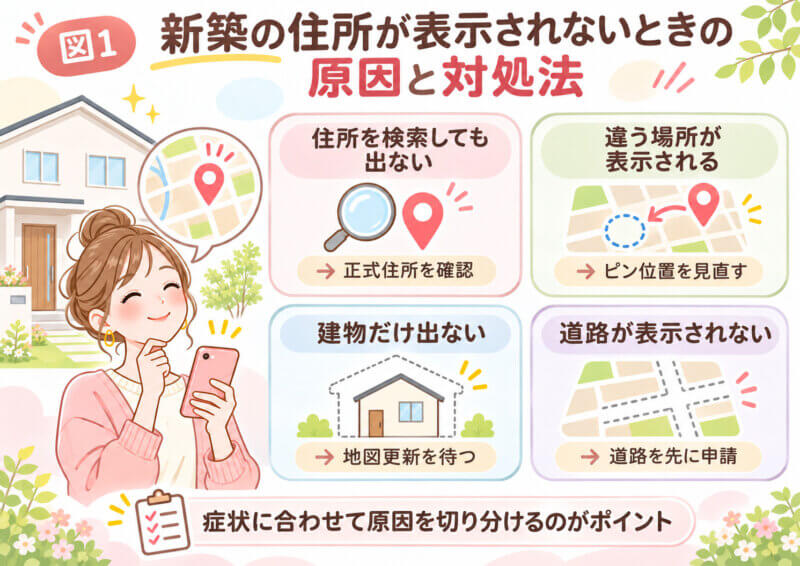
症状別の原因と対処法早見表
自宅の住所が表示されないといっても、実際に起きている問題はさまざまです。
まずは、次の表からご自身の状況に近いものを探してみてください。
| 現在の症状 | 考えられる原因 | おすすめの対処法 |
|---|---|---|
| 住所を検索しても出ない | 住所が未登録 | 正式住所を確認して追加申請 |
| 違う場所が表示される | ピンの位置が不正確 | 住所やピンを修正 |
| 隣の家だけ表示される | 自宅の情報が未反映 | 自宅の住所を追加 |
| 建物だけ表示されない | 建物情報が古い | 地図の更新状況を確認 |
| 道路が表示されない | 道路が未登録 | 道路を先に追加 |
| 航空写真が空き地のまま | 撮影時期が古い | 画像の更新を待つ |
| 経路案内が間違っている | 道路情報などが不正確 | 道路や経路の問題を報告 |
このように、症状によって必要な対応が異なります。
やみくもに住所登録を繰り返すよりも、原因を絞り込んでから申請する方がよいでしょう。
住所を検索しても何も表示されない場合
まずは都道府県名、市区町村名、町名、番地まで省略せずに入力してみましょう。
正式な住所を入力しても見つからない場合は、町名まで検索し、地図を拡大して自宅の場所を探します。
近くのコンビニや公園、交差点などを検索して、そこから自宅まで地図を移動させる方法もおすすめです。
自宅がある場所を特定できたら、住所追加の申請に進みましょう。
住所を検索すると違う場所が表示される場合
入力した住所が正しいかどうかを、まず確認してください。
同じ町名が別の地域にも存在していたり、似た番地が近くにあったりする場合があります。
正式な住所を検索しても毎回同じ間違った場所が表示される場合は、地図上の位置情報に問題がある可能性があります。
正しい住宅の位置を確認し、ピンの修正を提案してみましょう。
隣の家は表示されるのに自宅だけ表示されない場合
同じ時期に建てられた住宅でも、住所情報の反映時期が異なる場合があります。
隣の家が表示されているからといって、自宅にも必ず同じ時期に住所が登録されるとは限りません。
周辺道路が正しく表示されている場合は、自宅の住所だけが未登録になっている可能性があります。
この場合は、道路の追加ではなく、住所の追加申請から始めるとよいでしょう。
建物は表示されているのに住所が検索できない場合
地図上に自宅の形が表示されていても、住所検索に対応していないことがあります。
これは、建物の位置情報と住所情報が別々に管理・更新されているために起こる可能性があります。
建物の位置が分かっている分、申請時に正しい場所を指定しやすいですね。
自宅を地図の中心に合わせて、正式な住所を入力してみましょう。
住所は表示されるのに建物が表示されない場合
住所を検索すると正しい場所にピンが立つものの、建物の輪郭が表示されないこともあります。
この場合、住所登録自体はすでにできている可能性があります。
経路案内や位置情報の共有が問題なく利用できるなら、建物の情報が更新されるのを待つという選択肢もあります。
不必要に同じ住所を追加すると、重複した情報につながるおそれがあるため注意してください。
市役所や区役所で正式な住所を確認する方法
正式な住所が分からない場合は、お住まいの自治体に問い合わせてみましょう。
自治体によって担当部署の名称は異なりますが、市民課や住居表示を担当する窓口などで確認できる場合があります。
問い合わせる際には、住宅メーカーから受け取った書類や土地の情報を手元に用意しておくとスムーズです。
住宅の引き渡し前であれば、住居番号の付定に関する手続きが完了しているか、住宅メーカーに確認するのもよいでしょう。
郵便番号や番地の表記を変えて検索する方法
住所が正しいことを確認できたら、検索時の表記を少し変えてみましょう。
例えば、架空の住所である「〇〇市さくら町2丁目3番4号」なら、次のような検索方法が考えられます。
- 〇〇市さくら町2丁目3番4号
- 〇〇市さくら町2丁目3-4
- 〇〇市さくら町二丁目3番4号
- 〇〇市さくら町2丁目
郵便番号だけで地域を探し、その後に地図を拡大して自宅の位置を確認する方法もあります。
ただし、郵便番号だけでは通常、住宅1軒の位置まで特定できるわけではありません。周辺地域を探す補助として活用してくださいね。
Googleマップに新築の住所を登録する方法【スマホ・パソコン別】
住所登録に必要な情報と事前準備
Googleマップでは、一般のユーザーも地図に載っていない住所の追加や、間違った位置情報の修正を提案できます。
申請する前に、次の情報を確認しておきましょう。
- 都道府県名
- 市区町村名
- 町名や丁目
- 正式な番地や住居番号
- 郵便番号
- 地図上での自宅の正確な位置
- 自宅周辺の道路の状況
Googleアカウントにログインしておくと、申請後の編集履歴も確認しやすくなります。
申請画面の名称や項目は、アプリのバージョンや利用環境によって異なる場合があります。
iPhoneから新築の住所を追加する方法
iPhoneを利用している方は、Googleマップアプリから住所の追加を提案できます。
基本的な操作の流れは次のとおりです。
- Googleマップアプリを起動する
- 画面下部の投稿メニューを開く
- 住所を更新する項目を選ぶ
- 自宅の位置が中心になるよう地図を調整する
- 正式な住所を入力する
- 内容を確認して送信する
操作するときは、周辺の住宅や道路を目印にして、正しい位置を指定しましょう。
Googleマップを普段あまり利用しない方でも、住所と場所を事前に確認しておけば操作しやすくなります。
Androidから新築の住所を追加する方法
Androidスマートフォンでも、Googleマップアプリから住所を申請できます。
基本的には、投稿メニューから住所の更新画面を開き、地図を動かして位置を調整したうえで、正式な住所を入力して送信します。
建物にピンを立てた際に、住所を追加する案内が表示される場合もあります。その場合は、画面の案内に従って操作しましょう。
iPhoneとAndroidでは、画面のデザインやボタンの配置が異なることがありますが、申請に必要な情報は共通しています。
参考:Googleマップ公式ヘルプ・スマートフォンでの住所追加方法
パソコンから新築の住所を追加する方法
スマートフォンでは地図が小さくて操作しにくいという方には、パソコンからの申請もおすすめです。
パソコンでGoogleマップを開いたら、メニューから地図を編集する項目へ進みます。
住所やピンの間違いを報告する機能を選び、自宅の場所を地図の中心に合わせてから、必要な住所情報を入力しましょう。
内容に問題がなければ送信します。
大きな画面では、隣接する住宅や道路との位置関係が分かりやすく、ピンの微調整もしやすいですよ。
| 使用する端末 | メリット |
|---|---|
| iPhone | 外出先や自宅前でも操作できる |
| Android | 地図上の位置を確認しながら申請しやすい |
| パソコン | 広い画面で周辺道路や建物を確認できる |
地図上のピンを正しい位置に設定する方法
住所登録では、正確な場所を指定することが重要です。
地図を十分に拡大し、自宅の敷地や建物の位置が分かるように調整しましょう。
航空写真で確認できる場合は、通常の地図と切り替えながら位置を確認する方法もあります。
ただし、航空写真が古い場合には、実際の建物がまだ写っていないことがあります。
そのような場合は、近隣の交差点や道路、建物の配置を参考にしてください。
隣の住宅や道路の中央に、誤ってピンを設定しないようにしましょう。
自宅を店舗や施設として登録してはいけない理由
Googleマップには、地図に載っていない店舗や施設を追加する機能もあります。
しかし、一般の住宅の住所を登録したい場合は、店舗や施設の追加機能ではなく、住所情報の追加・修正機能を利用しましょう。
自宅を実在しない店舗として登録すると、地図を利用する方に誤解を与えてしまいます。
また、自宅の名称や写真、個人名などを不必要に公開することにもつながりかねません。
自宅の住所を検索できるようにすることと、お店として地図に掲載することは別の手続きです。
新築の住所を申請するときの注意点
住所登録を申請するときは、次の点に注意してください。
| 注意点 | 理由 |
|---|---|
| 正式な住所を入力する | 誤った住所の登録を防ぐため |
| ピンの位置を確認する | 隣家などへの誤案内を防ぐため |
| 道路の登録状況を確認する | 正しい経路案内につなげるため |
| 個人名を入力しない | 不必要な個人情報の公開を防ぐため |
| 同じ申請を繰り返さない | 重複した編集を避けるため |
住所追加の申請は、送信した時点で登録が確定するものではありません。
Googleによる確認が行われるため、申請後は編集状況を確認しながら反映を待ちましょう。
Googleマップに新築の分譲地や道路が表示されないときの対処法
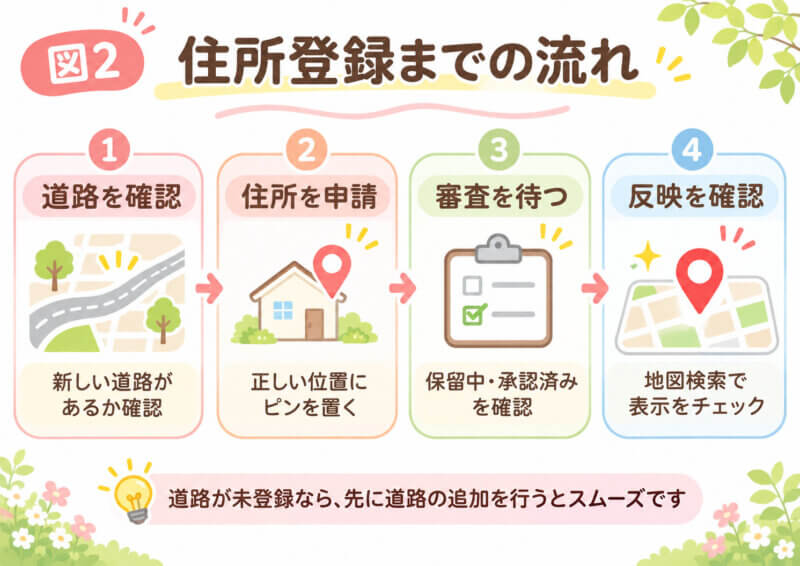
新しい分譲地がGoogleマップに反映されていない場合
新しく開発された分譲地では、住宅だけでなく、道路や交差点などもまとめて未反映になっていることがあります。
まずは分譲地の入口から自宅まで、地図上で道路がつながっているかを確認してみましょう。
途中で道路が途切れていたり、実際には通れる場所が空き地のように表示されていたりする場合は、道路の情報を修正する必要があるかもしれません。
分譲地全体の情報が古い場合は、住宅メーカーや開発事業者にも相談してみてください。
道路の登録状況を確認する方法
Googleマップの通常表示と航空写真を切り替えながら、自宅周辺の道路を確認します。
確認したいポイントは、分譲地の入口、交差点、自宅前の道路、既存の道路との接続部分です。
道路が表示されていても、一方通行や通行できる方向が実際と異なることがあります。
経路検索も試してみると、道路情報に問題がないか判断する参考になりますよ。
Googleマップに新しい道路を追加する方法
Googleマップには、実際に存在する道路が地図に載っていない場合に、その情報を報告する機能があります。
Androidの場合は、投稿メニューにある道路更新機能から、未掲載の道路を追加する項目へ進みます。
地図上で道路の始点と形状を指定し、道路の種類など必要な情報を入力して送信する流れです。
iPhoneやパソコンでも、利用できる道路編集機能から情報を提供できます。
操作画面は端末や地域によって異なる場合があるため、表示される案内に従って進めてくださいね。
参考:Googleマップ公式ヘルプ・道路の追加と修正
道路と住所のどちらを先に申請するべき?
道路が地図に表示されていない場合は、道路を先に追加することが基本です。
| 地図の状況 | 優先する対応 |
|---|---|
| 道路も住所も表示されない | 道路の追加 |
| 道路は表示されている | 住所の追加 |
| 道路と住所はあるが位置が違う | ピンの修正 |
| 航空写真だけ古い | 画像の更新を待つ |
| 道路の通行方向が違う | 道路情報の修正 |
道路情報を整えたうえで住所を申請することで、地図上の位置関係をより正確に伝えられます。
私道や行き止まりの道路を申請する際の注意点
分譲地内には、私道や住民専用の通路が設けられている場合があります。
こうした道路を申請するときは、公道と同じように誰でも通行できるとは限らないことに注意しましょう。
実際には車で通り抜けられない道を、通り抜け可能な道路として登録すると、誤った経路案内につながるおそれがあります。
道路の利用条件が分からない場合は、管理者や住宅メーカーに確認し、事実に基づいて申請することが大切です。
建物が航空写真に写っていない場合の対処法
新築住宅が航空写真に写っていなくても、住所追加の申請を検討できます。
周辺道路や近隣の建物の位置を参考に、正確な地点を指定しましょう。
航空写真そのものがいつ更新されるかは、住所登録の審査とは別の問題です。
すぐに新しい画像へ変更できるとは限らないため、住所検索や位置情報の共有が利用できる状態を優先して整えるとよいでしょう。
住所や道路の申請が済んだら、次に気になるのは、いつGoogleマップへ反映されるのかということですよね。申請後の確認方法や、なかなか承認されない場合の対処法も知っておきましょう。
Googleマップに新築の住所が反映されるまで何日かかる?
住所登録の申請から反映までの流れ
Googleマップに新しい住所の追加を申請すると、送信した情報について確認が行われます。
入力した内容がそのまま地図に掲載されるわけではありません。
一般的な流れは、次のようになります。
- 新築住宅の住所を申請する
- Googleによる情報の確認が行われる
- 編集内容のステータスが更新される
- 承認された住所が地図に反映される
- 住所検索で正しく表示されるか確認する
申請を送信できたからといって、必ず承認されるわけではないことも覚えておきましょう。
住所の反映期間に決まりはある?
「住所を申請したら何日くらいで表示されるの?」という疑問を持つ方も多いですよね。
Google公式ヘルプでは、新築住宅の住所追加について、一律の反映日数は案内されていません。
比較的早く反映される場合もあれば、長期間確認が続く場合も考えられます。
| 申請後の状況 | おすすめの対応 |
|---|---|
| 申請したばかり | 編集状況を確認しながら待つ |
| 数日経過しても表示されない | 保留中になっていないか確認する |
| 数週間経過しても表示されない | 住所や道路の登録状況を見直す |
| 長期間反映されない | 申請結果を確認して必要な対応を検討する |
| 承認済みになった | 実際の住所検索で確認する |
この表は対応を考えるための目安であり、Googleが定めた審査期間ではありません。
必ず何日以内に反映されるという保証はないため、宅配や来客への対策も並行して行うことがおすすめです。
数週間や数か月たっても反映されない理由
住所を申請してから時間がたっているのに、地図に表示されないと心配になりますよね。
考えられる理由としては、次のようなものがあります。
- 申請内容の確認が完了していない
- 正式な住所を確認できる情報が不足している
- 周辺道路が登録されていない
- 既存の住所情報と一致していない
- ピンの位置が正しくない
- 編集内容が未適用になっている
ただし、個別の申請について、詳しい審査理由が分かるとは限りません。
まずは編集ステータスを確認し、申請がどのような状態になっているか把握しましょう。
Googleマップの編集ステータスを確認する方法
スマートフォンのGoogleマップアプリでは、自分が提案した編集内容を確認できます。
投稿メニューから自身のプロフィールを開き、編集履歴を探してみましょう。
申請した日時や編集内容、現在のステータスを確認できる場合があります。
複数のGoogleアカウントを使っている方は、住所登録を申請したときと同じアカウントでログインしているかも確認してくださいね。
保留中・承認済み・未適用の違い
Googleマップの編集ステータスには、主に次のような種類があります。
| ステータス | 意味 | 対応 |
|---|---|---|
| 保留中 | 編集内容の確認中 | 結果を待つ |
| 承認済み | 編集内容が承認された状態 | 地図への反映を確認する |
| 未適用 | 編集内容を確認できなかった状態 | 申請情報を見直す |
Google公式ヘルプによると、承認されたばかりの編集内容は、まだ地図に表示されていない可能性もあります。
承認済みになった直後に検索できなくても、すぐに再申請する必要はないでしょう。
参考:Googleマップ公式ヘルプ・編集内容の確認方法
承認済みなのに住所が表示されない場合の対処法
編集ステータスが承認済みになっているのに、自宅の住所が表示されない場合は、次の方法を試してみましょう。
- Googleマップアプリを起動し直す
- 正式な住所を省略せずに検索する
- ブラウザ版のGoogleマップでも確認する
- 別のスマートフォンやパソコンで検索する
- 時間を置いてから再度確認する
家族のスマートフォンでも検索してみると、自分の端末だけの問題なのか、地図全体に反映されていないのかを判断する参考になります。
ただし、アプリの再起動や更新によって、Google側の住所データの反映が早まるわけではありません。
Googleマップの新築住所登録が承認されない場合の対処法
住所登録の申請が不承認になる主な理由
せっかく住所を申請したのに、未適用になってしまうと残念ですよね。
Googleでは、提案された編集内容を確認したうえで、地図への反映を判断しています。
未適用になる背景としては、住所情報の不一致、位置情報の誤り、確認に必要な情報の不足などが考えられます。
ただし、未適用になったという結果だけで、具体的な原因を断定することはできません。
申請内容を一つずつ見直してみましょう。
正式な住所とピンの位置を見直す
最初に確認したいのは、入力した住所が正式なものになっているかという点です。
土地の地番や分譲地の区画番号を、そのまま住所として入力していないでしょうか。
また、ピンが隣の敷地や道路の反対側に設定されていないかも確認してください。
建物の位置が分かりにくい場合は、周辺道路や近隣の住宅との位置関係を確認してから、再申請を検討しましょう。
住所の表記ゆれや入力ミスを確認する
住所の入力では、ちょっとした数字の間違いが起こることもあります。
例えば、2丁目と3丁目を間違えていたり、番地と号の数字が逆になっていたりするケースです。
次の項目を確認してみてください。
| 確認項目 | チェックする内容 |
|---|---|
| 市区町村名 | 隣接する市町村と間違えていないか |
| 町名 | 正式な漢字表記になっているか |
| 丁目 | 数字が正しいか |
| 番地・号 | 入力漏れや順番の間違いがないか |
| 建物名 | 必要に応じて正式名称を使用しているか |
| ピン | 実際の建物の位置と一致しているか |
住宅メーカーから受け取った正式住所の案内などを見ながら確認すると、入力ミスを防ぎやすくなります。
住所登録を再申請するときの注意点
再申請する場合は、以前と同じ情報をそのまま送るのではなく、修正できる点がないかを確認しましょう。
例えば、道路が未登録だった場合は道路の情報を先に整えたり、住所表記に誤りがあった場合は正しい内容に変更したりします。
申請した日付と修正した内容をメモしておくと、どの申請がどのような結果になったのか把握しやすくなります。
同じ申請を何度も繰り返しても大丈夫?
なかなか住所が表示されないと、何度も申請したくなるかもしれません。
しかし、確認中の編集内容を繰り返し送信することはおすすめできません。
Google公式ヘルプでは、一度送信した編集を取り消すことはできず、承認または不承認が確定してから、正しい情報で新たな編集を送るよう案内しています。
申請回数を増やせば早く反映されるというわけではありません。
申請結果を確認してから、必要に応じて情報を改善したうえで再申請しましょう。
Googleマップのヘルプやコミュニティを利用する方法
操作方法が分からない場合や、何度見直しても問題が解決しない場合は、Googleマップの公式ヘルプやヘルプコミュニティを利用する方法があります。
同じような問題を経験したユーザーの投稿が参考になることもあります。
ただし、コミュニティは一般公開される場合があるため、自宅の詳細な住所、個人名、住民票などを投稿しないようにしてください。
コミュニティで相談することが、住所登録の承認や反映を保証するものではない点にも注意しましょう。
Googleマップで新築の住所が間違って表示されるときの修正方法
自宅のピンが隣の家や離れた場所に表示される場合
住所を検索すると隣の家にピンが表示される場合は、位置情報の修正を検討しましょう。
検索結果から情報の修正を提案する項目を開き、地図上の正しい位置と住所情報を指定します。
特に、同じような外観の住宅が並んでいる分譲地では、敷地の位置を間違えないようにしてください。
自宅と隣家の境界や道路との位置関係を確認してから操作すると安心です。
以前の建物や古い住所が残っている場合
建て替えによって新築住宅が完成した場合、以前の建物の情報が地図に残っていることがあります。
この場合は、住所そのものが間違っているのか、建物の表示や航空写真だけが古いのかを確認しましょう。
以前の店舗や施設がすでに存在しない場合は、その事実に基づく情報修正を提案できることもあります。
ただし、他人の住所や現在も存在する施設を誤って削除するような申請は避けてください。
自宅までの案内ルートが間違っている場合
自宅の位置は正しいのに、車で移動すると遠回りするよう案内されることがあります。
この場合は、道路の接続状況や通行方向などに問題がある可能性があります。
| 経路案内の問題 | 確認する内容 |
|---|---|
| 遠回りになる | 道路が途中で途切れていないか |
| 行き止まりに案内される | 道路の接続情報が正しいか |
| 通れない道に案内される | 通行制限や私道の情報 |
| 住宅の裏側に案内される | ピンの位置や道路との関係 |
実際の交通規制や道路標識を優先し、安全に通行してくださいね。
登録済みの住所情報を修正する方法
すでに住所が表示されている場合は、新しい住所として追加するのではなく、既存の住所情報を修正する方法が適しています。
間違った住所を検索し、編集提案の機能から正しい情報を入力しましょう。
新規追加と修正を使い分けることで、同じ住所が重複して登録されることを防ぎやすくなります。
Googleマップに新築の住所が出ない間の宅配・来客対策
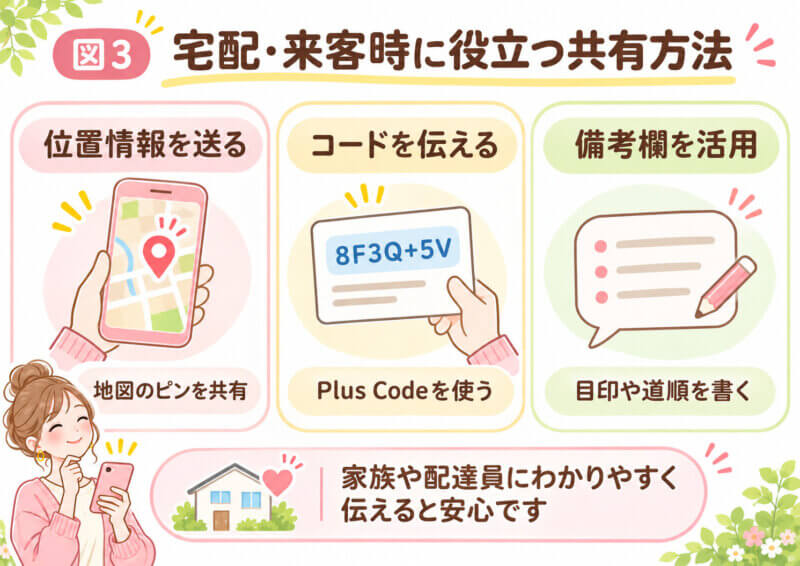
Googleマップのピンを立てて位置情報を共有する
住所が検索できなくても、地図上の自宅の場所が分かっていれば、ピンを使って位置情報を共有できます。
スマートフォンでGoogleマップを開き、自宅がある地点を長押ししてピンを設定しましょう。
画面下部に表示される地点情報を開くと、共有機能を利用できる場合があります。
共有先としてLINEやメールなどを選び、家族や友人に送信します。
受け取った相手は、リンクから指定された場所を地図上で確認できます。
住所の登録が完了していなくても利用できる、便利な方法です。
参考:Googleマップ公式ヘルプ・地図や場所の共有
Plus Code(プラスコード)を利用する
Plus Codeとは、地図上の地点を英数字と記号の組み合わせで表す仕組みです。
通常の住所だけでは位置を特定しにくい場所を伝える際に役立ちます。
Googleマップで自宅の位置を指定し、地点の詳細情報に表示されるPlus Codeを探してみましょう。
コピーしたコードは、LINEやメールなどで共有できます。
短縮されたコードを遠方の方へ伝える場合は、市区町村名なども一緒に送るとよいでしょう。
なお、図3に記載されているコードは説明用のイメージです。実際に利用するときは、ご自身のGoogleマップに表示されたコードを確認してください。
Plus Codeは便利ですが、郵便物や宅配便の正式な宛先に代わるものとして必ず利用できるわけではありません。
正式な住所と組み合わせて使うことがおすすめです。
参考:Googleマップ公式ヘルプ・Plus Codeの使い方
LINEで自宅の位置情報を送る方法
友人や親戚を新居に招待するときには、Googleマップの共有リンクをLINEで送ると便利です。
自宅の位置にピンを立て、共有機能からLINEを選択します。
その際に、次の情報も一緒に伝えておくと親切ですね。
- 正式な住所
- 分譲地の入口
- 近くの目印
- 駐車スペースの場所
- 自宅の外観の特徴
固定された自宅の地点を共有する方法と、リアルタイムで現在地を共有する機能は異なります。
新居への案内が目的なら、固定された地点の共有で十分な場合が多いでしょう。
Amazonや楽天で注文するときの住所入力の工夫
ネットショップで商品を注文する際は、Googleマップに住所が表示されなくても、配送先には正式な住所を入力しましょう。
配送に関する備考欄や配達指示を入力できる場合には、住宅の特徴や分譲地への入り方を補足すると役立つことがあります。
例えば、「新築住宅のため、一部の地図サービスに住所が反映されていません」と伝えておく方法です。
ただし、注文先や配送会社によって、入力できる内容や配達員への伝達方法が異なります。
備考欄に記載した情報が必ず配達員に届くとは限らないため、必要に応じて配送会社にも相談しましょう。
郵便局や宅配業者に新築の住所を伝えておく
引っ越したばかりで郵便物や荷物が届かない場合は、担当の郵便局や宅配業者に問い合わせてみましょう。
新築住宅であることや、地図に住所が反映されていないことを説明すると、案内を受けられる場合があります。
引っ越し前の住所に郵便物が届く可能性がある方は、日本郵便の転居届など、必要な手続きも確認してください。
Googleマップへの住所登録と、郵便物の転送手続きは別のものです。
タクシーや引っ越し業者に自宅の場所を伝える方法
タクシーを呼ぶ場合や、大型家具の配送、引っ越し作業を依頼する場合は、住所だけでなく車両が進入できる道路も伝えると安心です。
新しい分譲地では、道路幅が狭かったり、大きな車両が方向転換できなかったりすることがあります。
予約時に分譲地の入口や車両の進入経路について相談しておくと、当日の行き違いを減らしやすくなります。
フードデリバリーを利用するときの注意点
フードデリバリーでは、アプリ上の地図を利用して配達先を確認することがあります。
住所を入力したあと、配達先のピンが正しい位置に設定されているか確認しましょう。
アプリに補足情報の入力欄があれば、外観や入口の特徴を記載する方法もあります。
配達先の位置がずれていると、近隣の住宅に誤配達されてしまう可能性があるため注意してください。
宅配業者への配達指示・備考欄の記入例
どのように説明すればよいのか迷ったときは、次の例文を参考にしてください。
新しい分譲地の場合
「新築分譲地のため、一部の地図に住所が表示されていません。〇〇公園東側の入口から入り、右側の3軒目の住宅です。」
自宅の外観を伝える場合
「白い外壁と茶色の玄関ドアが目印の新築住宅です。場所が分からない場合は、ご連絡をお願いいたします。」
ピンの位置がずれている場合
「地図上では隣の住宅付近に表示されますが、実際の届け先はその東隣の住宅です。」
記載する目印は、できるだけ変化しにくく、誰でも確認できるものを選びましょう。
玄関の暗証番号や長期間不在になる予定など、防犯上重要な情報は不必要に記載しないようにしてくださいね。
友人や家族に自宅の場所を伝えるときの例文
親しい人を新居に招待する場合は、少しやわらかい文章で伝えると自然です。
「新しい家なんだけど、まだGoogleマップに住所が出ないみたい。地図のピンを送っておくね。近くまで来て分からなかったら、気軽に連絡してね。」
車で来る方には、次のような文章もおすすめです。
「ナビで住所を検索すると少し違う場所に案内されることがあるので、送った地図の位置を参考にしてね。駐車場は家の前にあるよ。」
事前に案内を送っておくことで、当日も安心して迎えられますね。
Googleマップに新築の住所が出ないときに使える代替手段
Yahoo!マップを利用する
Googleマップに新築の住所が出ない場合でも、Yahoo!マップでは検索できる可能性があります。
地図サービスによって、使用する情報や更新時期が異なるためです。
Googleマップで見つからない住所は、ほかの地図サービスでも検索してみましょう。
ただし、必ず新しい住所が登録されているとは限りません。
Appleマップを利用する
iPhoneを使用している方は、標準のマップアプリで住所を検索してみるのもおすすめです。
Googleマップとは異なる情報が表示される可能性があります。
自宅の位置や道路が正しく表示されていれば、住所登録が完了するまでの代替手段として活用できます。
カーナビに自宅の位置を登録する
車のカーナビに新築の住所が表示されない場合は、地図上で自宅の位置を指定して登録する方法があります。
一度自宅の場所を登録しておけば、毎回住所を検索する手間を減らせるでしょう。
登録方法はカーナビの機種によって異なりますので、取扱説明書などを確認してくださいね。
近くの目印や交差点を伝える
地図アプリを使い慣れていない方には、目印を使った案内が分かりやすい場合もあります。
公園や公共施設、交差点などを基準にすると、自宅までの場所を伝えやすくなります。
案内する距離が長い場合は、曲がる場所や進む方向も説明しておきましょう。
地図アプリ・位置情報共有方法の比較表
| 方法 | メリット | 注意点 |
|---|---|---|
| Googleマップのピン | 住所未登録でも地点を共有できる | 正確な位置指定が必要 |
| Plus Code | 英数字で地点を伝えられる | 使い方を知らない方もいる |
| Yahoo!マップ | 別の地図情報を確認できる | 新築住所が未反映の場合もある |
| Appleマップ | iPhoneで利用しやすい | 地図情報の更新状況による |
| カーナビへの登録 | 日常の運転で使いやすい | 機種によって操作が異なる |
| 目印による案内 | アプリに不慣れな方にも伝えやすい | 道順を正確に説明する必要がある |
一つの方法にこだわらず、相手や用途に合わせて使い分けると便利ですよ。
新築の住所をGoogleマップに登録する際の個人情報とプライバシー対策
自宅の住所を登録すると誰でも見られる?
Googleマップに公開の住所情報を追加すると、ほかの利用者もその情報を検索できるようになる可能性があります。
家族だけに場所を伝えたいのであれば、公開の住所登録をせずに、地図のピンや共有リンクを利用する方法もあります。
自分だけが場所を分かるようにしたい場合は、非公開のラベルを利用することもできます。
公開登録と個人的な保存は、目的に合わせて使い分けましょう。
自宅の住所と個人の名前は別の情報
Googleマップに住所を追加することと、居住者の氏名を登録することは別です。
一般住宅の住所を登録するために、地図上の名称として家族の名前を追加する必要はありません。
個人名や電話番号、家族構成など、不必要な個人情報を公開しないようにしましょう。
自宅の写真を申請時に添付する必要はある?
通常の住所追加手順では、自宅の写真を必須の提出物として案内しているわけではありません。
必要以上に自宅の写真や個人情報が記載された書類をアップロードすることは避けましょう。
特に、表札や車のナンバープレート、子どもの姿などが写っている写真には注意が必要です。
追加情報の提供を求められた場合は、公式画面であることを確認し、案内された範囲で対応してください。
ストリートビューに自宅が写っている場合の対処法
Googleマップのストリートビューに自宅の外観が表示されていると、プライバシーが気になる方もいらっしゃるでしょう。
Googleでは、条件に応じて住宅などの画像にぼかし処理をリクエストする仕組みを提供しています。
現在の公式案内では、居住地のぼかし申請に住所証明書類が必要とされています。
提出前には、不要な個人情報が含まれていないか確認しましょう。
ぼかしを申請する際には、対象範囲や今後の画像への影響についても、公式の説明を確認しておくことが大切です。
参考:Google公式ヘルプ・ストリートビューの画像をぼかす
自宅の位置情報をSNSなどで公開する際の注意点
引っ越し報告として新居の写真をSNSに投稿したくなることもありますよね。
しかし、住宅の外観や周辺の景色、位置情報などを組み合わせると、自宅が特定される可能性があります。
位置情報の共有は、必要な相手に限定するようにしましょう。
家族や友人に送る地図のリンクも、公開範囲の広いSNSには掲載しない方が安心です。
新築の引っ越し前後に確認しておきたい住所登録チェックリスト
引っ越し前に正式な住所を確認する
住宅の引き渡し前に、住宅メーカーや自治体を通じて、正式な住所を確認しておきましょう。
引っ越し業者への連絡、電気やガスなどの契約、郵便物の転送手続きにも役立ちます。
分譲地の区画番号しか分からない場合は、いつ正式な住所が確定するのか問い合わせておくと安心ですね。
入居後にGoogleマップの登録状況を確認する
入居したら、自宅の住所をGoogleマップで検索してみましょう。
住所が見つかるかどうかだけでなく、自宅の位置や道路の接続状況、経路案内も確認します。
問題がある場合は、住所追加や道路修正など、状況に合った申請を検討してください。
郵便物や宅配便が届く環境を整える
引っ越し直後は、郵便ポストの位置が分かりにくかったり、住宅の目印が少なかったりすることがあります。
配達先を確認しやすい環境を整え、誤配達が続く場合は担当の配送会社に相談しましょう。
住所変更が必要なネットショップや会員サービスも忘れずに確認してくださいね。
家族や友人への位置情報共有を準備する
Googleマップで自宅の正しい地点を指定し、共有リンクを用意しておくと便利です。
家族間で共有しておけば、それぞれが友人や親戚に新居の場所を案内するときにも役立ちます。
住所登録から反映確認までのチェックリスト
| 確認する内容 | チェック |
|---|---|
| 正式な住所が決まっている | □ |
| 地番と住居表示の違いを確認した | □ |
| Googleマップで住所を検索した | □ |
| 自宅周辺の道路を確認した | □ |
| 必要に応じて道路の追加を申請した | □ |
| 正しい位置で住所を申請した | □ |
| 編集ステータスを確認した | □ |
| 承認後に住所検索を試した | □ |
| 宅配業者への補足情報を準備した | □ |
| 家族や友人に地図のリンクを共有した | □ |
| 個人情報の公開範囲を確認した | □ |
一度にすべてを終わらせる必要はありません。
引っ越しの準備や生活の状況に合わせて、一つずつ確認してみてくださいね。
Googleマップの新築住所登録に関するよくある質問(FAQ)
新築の住所は自動的に登録される?
Googleマップの更新によって、新しい住所が追加される可能性はあります。
ただし、すべての新築住宅が決まった期間内に自動登録されるとは限りません。
住所が検索できず困っている場合は、自分で追加を提案する方法も検討しましょう。
Googleマップの住所登録は無料でできる?
一般ユーザーがGoogleマップの住所追加・修正機能を利用すること自体に、通常、登録料金はかかりません。
住所登録のために、必ず有料サービスを契約する必要があるわけではありません。
Googleアカウントがなくても住所を登録できる?
編集提案や申請履歴の確認を行う際には、Googleアカウントへのログインが必要になる場合があります。
住所登録を申請する際は、Googleアカウントにログインした状態で操作することをおすすめします。
新築マンションや賃貸住宅でも住所を申請できる?
新築の戸建て住宅だけでなく、マンションや賃貸住宅でも、地図上の住所情報に問題がある場合は修正を提案できることがあります。
ただし、マンションの部屋番号や居住者の氏名などを、公開地図に不必要に登録しないようにしましょう。
建物全体の情報に問題がある場合は、管理会社や管理組合に相談する方法もあります。
建築中の住宅でも住所を登録できる?
建築中の段階では、正式な住所や建物の位置が確定していない場合があります。
正式な情報を確認できない状態で、推測した住所を登録することは避けましょう。
住所が確定してから、実際の位置に基づいて申請することがおすすめです。
住宅メーカーや不動産会社に登録を依頼できる?
住宅メーカーや不動産会社によっては、新築住宅の住所や分譲地の地図情報について相談できる場合があります。
ただし、すべての会社がGoogleマップへの登録を代行してくれるわけではありません。
引き渡し時の担当者に、住所や道路の情報について問い合わせてみるとよいでしょう。
他人でも新築の住所登録を申請できる?
Googleマップは、一般ユーザーからの住所情報の追加や修正提案を受け付けています。
必ずしも住宅の所有者だけが編集提案を行える仕組みではありません。
ただし、他人の住宅に関する情報を申請する場合は、情報の正確性やプライバシーに十分配慮してください。
住所登録をすると住宅の所有者に通知される?
一般住宅の住所追加について、住宅所有者に必ず通知されるという仕組みは、確認した公式ヘルプでは案内されていません。
他人の住宅について編集を提案する場合は、通知の有無にかかわらず、不必要な個人情報を公開しないことが大切です。
Googleマップのアプリを更新すると住所が表示される?
古いバージョンのアプリを使用している場合は、最新版へ更新することで、表示上の問題が改善する可能性があります。
しかし、Google側に住所データが登録されていなければ、アプリを更新するだけでは解決しません。
ブラウザ版や別の端末でも検索してみると、問題を切り分ける参考になります。
Googleマップとカーナビの住所情報は連動している?
すべてのカーナビがGoogleマップと同じ地図データを使用しているわけではありません。
メーカーや機種によって地図情報の提供元や更新方法が異なります。
Googleマップに住所が反映されても、カーナビには表示されない場合があります。
カーナビについては、メーカーの地図更新サービスも確認してくださいね。
何度申請しても住所が反映されないときはどうする?
まずは編集ステータスを確認し、住所表記、ピンの位置、道路情報を見直しましょう。
必要に応じて住宅メーカーや自治体に正式な情報を確認し、申請内容を改善します。
それでも解決しない場合は、Googleマップの公式ヘルプやコミュニティで操作方法などを確認してみてください。
住所の反映を待つ間も、ピンの共有や宅配時の補足説明を利用することで、日常生活の不便を減らせます。
まとめ|Googleマップに新築の住所が出ないときは原因を確認して正しく申請しよう
Googleマップに新築の住所が出ないと、宅配便の受け取りや友人への道案内など、さまざまな場面で困ってしまいますよね。
しかし、住所が表示されない原因は、住所情報だけにあるとは限りません。
新しく整備された道路や分譲地、建物情報、ピンの位置などを確認することが大切です。
道路が未登録の場合は道路を先に追加し、正式な住所と正確な位置に基づいて申請しましょう。
反映までの期間には一律の決まりがないため、編集状況を確認しながら待つことも必要です。
ポイントまとめ
- 新築の住所はGoogleマップにすぐ反映されるとは限らない
- 自治体が管理する住所情報とGoogleマップは別のもの
- 住所・道路・建物・検索方法を分けて確認する
- 道路が未登録の場合は道路の追加を優先する
- iPhone・Android・パソコンから住所の追加を提案できる
- 住所の反映期間は一律に決まっていない
- 申請後は編集ステータスを確認する
- 承認されない場合は正式な住所とピンの位置を見直す
- 同じ申請を確認中に繰り返さない
- 宅配や来客には地図のピンやPlus Codeが便利
- 配達先には正式な住所と必要な補足情報を記載する
- 自宅の住所や写真を公開する際はプライバシーに配慮する
せっかく始まった新しい住まいでの暮らしですから、住所が表示されないことで不安を抱え続けたくはないですよね。
まずはできることから一つずつ進めてみましょう。
地図の登録と位置情報の共有を上手に組み合わせながら、新居での快適な暮らしにつなげてくださいね。
※本記事は2026年11月時点で確認したGoogleマップの公式情報をもとに作成しています。サービスの仕様、操作画面、申請条件などは変更される場合があります。最新の情報は各サービスの公式ヘルプをご確認ください。