
※画像はAIで作成したオリジナルのイメージです。実際の商品や内容とは異なる場合があります。
お気に入りの人が新しい投稿をしたら、できるだけ早く見たいですよね。Instagram(インスタ)で投稿やストーリーズの通知をオンにしたのに、「なぜか通知が来ない」「以前は届いたのに最近届かない」と困っていませんか?
通知が届かないときは、Instagramの設定だけが原因とは限りません。スマートフォン本体の通知許可、集中モード、省電力機能など、いくつかの設定が重なっている場合もあります。また、特定の人だけ通知されない場合と、すべての通知が来ない場合では、最初に確認する場所が違います。
この記事では、投稿・ストーリーズの通知を確認する手順から、iPhoneとAndroidそれぞれの対処法、症状別のチェック表、解決しないときの報告方法まで、初心者の方にもわかりやすく紹介します。画面の名称や配置は、アプリやOSの更新によって変わることがあるため、お使いの端末に表示される似た項目を探しながら進めてくださいね。
インスタの投稿・ストーリーズ通知が来ない主な原因
まずは、何が起きているのか整理しましょう。「通知が来ない」といっても、通知自体が作られていない場合と、作られた通知が画面に表示されていない場合があります。原因を一つに決めつけず、下の五つを順番に確認するのが近道です。
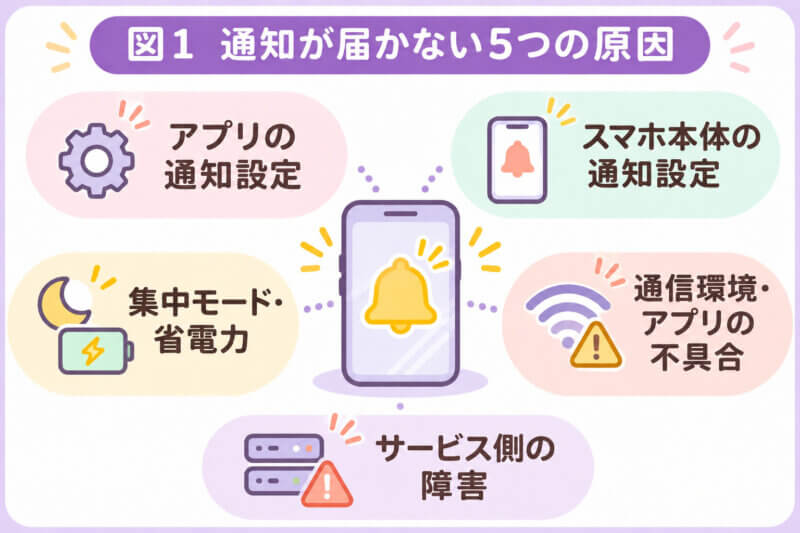
Instagramアプリの通知設定がオフになっている
Instagramには、いいね・コメント・メッセージ・フォロー関連など、通知の種類ごとに設定を確認できる画面があります。以前に「通知が多いから」と一部をオフにしたまま、忘れていることもあります。
特定の人の投稿・ストーリーズ通知が設定されていない
好きなアカウントをフォローしているだけで、すべての投稿やストーリーズについて必ずプッシュ通知が届くわけではありません。相手のプロフィール画面にあるベルのマークなどから、投稿とストーリーズを別々に設定する必要がある場合があります。
スマホ本体の通知許可や集中モードが影響している
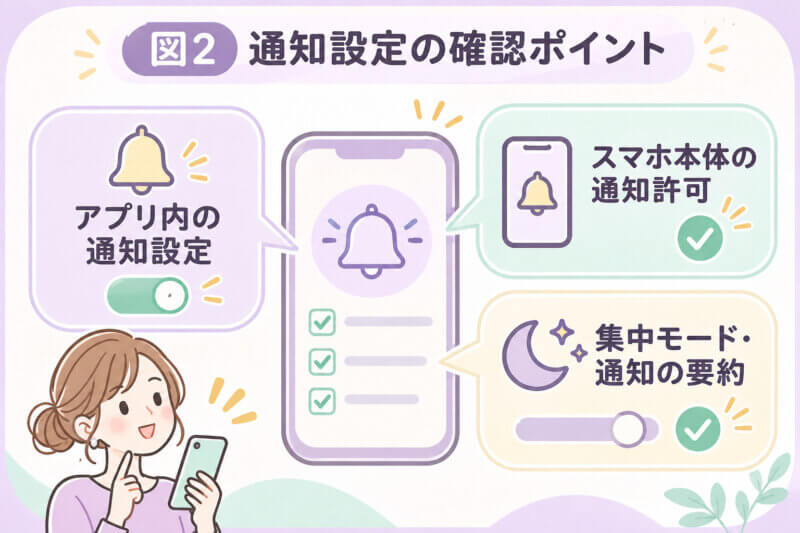
Instagram側で通知をオンにしていても、iPhoneやAndroidがアプリの通知を許可していなければ、スマホの画面には表示されません。通知は「アプリ側」と「端末側」の両方で確認する必要があります。
また、iPhoneの集中モードや通知の要約、Androidの「サイレントモード」「おやすみ時間」などによって、音が鳴らなかったり、表示が後回しになったりすることがあります。通知が来ないというより、「気づける形で表示されていない」ケースも考えましょう。
通信環境・省電力設定・アプリの不具合が関係している
Wi-Fiが不安定だったり、モバイル通信が一時的につながらなかったりすると、通知に遅れが生じる場合があります。端末の省電力機能がバックグラウンドでのアプリ動作を制限することもあります。
Instagram側の障害や仕様変更の可能性がある
昨日まで使えていた機能が突然うまく動かなくなった場合、サービス側の一時的な不具合も考えられます。自分のスマホに問題がなくても、通知が遅れたり表示されなかったりする可能性はあります。
インスタの投稿・ストーリーズ通知をオンにする方法
原因の見当がついたら、まずInstagram側の設定を確かめます。ここでは一般的な操作の流れを紹介します。アイコンが表示されない場合は、アプリを最新版に更新したうえでプロフィール画面やメニューの中を探してください。
特定の人の投稿通知をオンにする手順
最初に通知を受け取りたい相手のプロフィールを開きます。画面上部にベルのマークが表示されていれば、それをタップし、「投稿」に相当する項目がオンか確認しましょう。機種やアプリの表示によってメニューの名称が異なる場合があります。
ここで大切なのは、通知を設定したい相手が正しいかを確認することです。同じような名前の別アカウントを開いていたり、複数のアカウントを切り替えて利用していたりすると、違う相手の設定を変更してしまうことがあります。
設定後に過去の投稿へさかのぼって通知が届くものではありません。また、オンにしたからといって今後のすべての投稿の通知が必ず届く保証もありません。新しい投稿があったときの受信状況を確認しましょう。
ストーリーズ通知をオンにする手順
投稿と同じように相手のプロフィールに移動し、通知のメニューで「ストーリーズ」に相当する設定を探します。投稿の通知がオンでもストーリーズがオフということはあるため、二つの項目を別々に見てください。
ストーリーズは公開範囲や閲覧できる相手が投稿ごとに異なる場合があります。自分が閲覧できない内容について通知が来ないからといって、端末の故障とは限りません。まずは、自分のアカウントから相手のストーリーズが通常どおり見えるかを確認すると、切り分けがしやすくなります。
Instagram全体の通知設定を確認する方法
自分のプロフィールを開き、右上のメニューから「通知」に関する項目を選びます。そこでは投稿・ストーリーズ・コメントなどの通知カテゴリーや、一時停止の設定を確認できることがあります。設定画面を開いたら、必要な通知を受け取れる状態になっているかチェックしましょう。
「投稿、ストーリーズ、コメント」といった大きなカテゴリーは、相手ごとの新規投稿通知とは役割が違う場合があります。アプリ全体の設定を確認しただけで終わらず、相手のプロフィール上のベル設定も確認するのがポイントです。
通知の一時停止やおやすみモードを確認する方法
Instagramには、一定期間通知を止めたり、指定した時間帯に通知を抑えたりする機能があります。以前「勉強中だけ静かにしよう」と設定したものが、今も有効になっているかもしれません。
特に、夜だけ通知が来ない場合は睡眠モードなどの時間帯設定を確認しましょう。睡眠モードは、以前「静かモード」と呼ばれていた機能です。端末側のおやすみ設定とは別なので、Instagram内とスマホ本体の両方をチェックすると見落としが減ります。
リール・ライブ配信の通知設定との違い
投稿・ストーリーズ・リール・ライブ配信は、通知設定が別々になっている場合があります。「ライブのお知らせは届くのに投稿だけ来ない」ときは、スマホ全体よりも通知の種類ごとの設定を優先して調べると効率的です。
設定オンなのに通知が来ない時の対処法【iPhone・Android】
Instagram内の設定が正しく見えるなら、次はスマホ側です。機種ごとに設定名が異なるため、まずはお使いの端末に合う項目を選びましょう。設定を変更したら一度にいくつも操作せず、何を変えたか把握できるようにすると原因を特定しやすくなります。
iPhoneの通知許可・集中モードを確認する
iPhoneでは「設定」アプリを開き、「通知」からInstagramを探し、「通知を許可」がオンか確認します。ロック画面・通知センター・バナーなど、どこに通知を表示するかも見直しましょう。音だけ鳴らない場合は、サウンドに関する設定も確認してください。
次に「設定」の「集中モード」を開きます。仕事・睡眠などの集中モードがオンになっていると、アプリの通知が制限されることがあります。自動でオンになるスケジュールが設定されている場合もあるため、夜だけ届かない人は時間帯にも注目しましょう。
iPhoneの通知の要約設定を見直す
通知が来ないと思っていたら、決まった時間にまとめて表示されていることもあります。iPhoneの「通知の要約」を利用している場合、Instagramが対象に含まれていないか確認してください。
すぐに知らせてほしい通知があるなら、Instagramを要約の対象から外すことを検討しましょう。ただし、OSのバージョンによって設定の位置や表示名は変わります。通知の要約と、通知内容を短くまとめる機能は別の場合があるので、混同しないようにしましょう。
Androidの通知カテゴリと省電力設定を確認する
Androidでは「設定」から「通知」または「アプリ」を開き、Instagramの通知が許可されているか確認します。端末によっては、メッセージなど通知の種類ごとにオン・オフを選べます。特定のカテゴリーが「サイレント」になっていると、通知は存在しても音やポップアップが出ないことがあります。
続いて「バッテリー」「省電力」「アプリのバッテリー使用量」などを確認しましょう。省電力機能によってバックグラウンド動作が制限され、通知が遅くなる場合があります。ただし、設定を緩めると電池消費が増える可能性もあるため、必要な範囲だけ調整するのがおすすめです。
Instagramアプリの更新とスマホの再起動を試す
設定に問題が見つからなければ、App StoreまたはGoogle PlayでInstagramに更新がないか確認しましょう。古いバージョンのアプリでは、不具合が残っている可能性があります。更新後はアプリを一度閉じ、スマートフォンを再起動してみてください。
通信環境やバックグラウンド動作を確認する
Wi-Fi接続時だけ通知が不安定なら、モバイルデータ通信に切り替えて違いを見てみましょう。逆にモバイル通信で遅れる場合は、通信制限や電波状況が影響していないか確認します。機内モードが有効になっていないかも基本的な確認ポイントです。
再インストール前に確認したい注意点
ここまで確認しても改善しないときは、アプリの再インストールが候補になります。ただし、最初から削除するのはおすすめしません。ログイン情報がわからない、二段階認証の手段が使えない、下書きなど端末に保存された情報を失う可能性があるためです。
再インストールする前に、ユーザーネーム・パスワード・登録メールアドレス・電話番号、二段階認証の利用可否を確認してください。大切な下書きは消える可能性があるものとして扱いましょう。アカウント自体を削除する操作とは異なりますが、保存情報に影響がないとは限りません。
特定の人の投稿・ストーリーズ通知だけ来ない場合
「ほかの通知は普通に届くのに、推しの投稿だけ通知されない」という場合は、スマホ全体の故障よりも、相手ごとの通知設定や閲覧条件を先に確認するとよいでしょう。ここでは、よくあるパターンを分けて紹介します。
フォロー相手ごとの通知設定を見直す
通知を受け取りたい相手のプロフィールを開き、ベルのマークがあれば投稿とストーリーズの設定を見ます。複数アカウントを使っている場合は、通知を設定したのが現在使っているアカウントなのかも確かめましょう。
投稿通知は来るのにストーリーズ通知だけ来ない理由
まず投稿とストーリーズの通知が別々に設定されていないか確認します。次に、相手のストーリーズを自分のアカウントから実際に閲覧できるかを見てみましょう。ストーリーズには公開範囲があり、すべてのフォロワーが同じ内容を見られるとは限りません。
また、ストーリーズの通知が毎回必ず送られるとは断定できません。設定が正しいのに特定の更新だけ届かなかった場合も、すぐにブロックされたと考える必要はありません。まずはほかの通知の状況を比較しましょう。
相手が投稿しているのに通知されない場合
プロフィールを開くと新しい投稿が見られるのに通知がなかった場合は、通知をオンにしたタイミングも思い出してください。通知設定前の投稿について、あとから通知が届くことを期待するのは避けましょう。
相手の公開範囲やアカウント状態が影響するケース
非公開アカウントの承認状況やストーリーズの公開範囲によって、見られる内容は変わります。相手が投稿を削除したり、公開範囲を変更したりした場合も、想定した内容を確認できないことがあります。
通知をオンにすると相手にバレる?
一般に、相手の投稿やストーリーズに関する通知を自分の端末でオンにする操作は、相手へ個別に「通知をオンにしました」と知らせるための機能ではありません。通知を受け取りたいからといって、過度に心配しなくてもよいでしょう。
ただし、アプリの仕様は将来変更される可能性があります。また、通知設定とは別に、いいね・コメント・ストーリーズ閲覧などの操作には、それぞれ相手に見える情報があります。通知を設定したことと、投稿に反応したことを混同しないようにしましょう。
インスタの通知が来ない・遅れる症状別チェックリスト
通知トラブルでは、全部の設定をいきなり変更するより、今の症状に近いものを選んで確認するのが効率的です。次の表は「最初に確認したい場所」を整理したものです。必ずその原因であるという意味ではなく、調べる順番の目安として使ってください。
| 症状 | 最初に確認する場所 | 次に試したいこと |
|---|---|---|
| すべての通知が来ない | スマホ本体の通知許可 | アプリ内の一時停止を確認 |
| 一人だけ通知が来ない | 相手のプロフィールのベル設定 | 投稿・ストーリーズを個別確認 |
| 通知が遅れる | 集中モード・通知の要約 | 通信環境・省電力設定を確認 |
| アプリを開くと更新される | 通信環境・省電力設定 | 更新・再起動を試す |
| 機種変更後から来ない | 新端末の通知許可 | アカウント・OS設定を確認 |
すべての通知が届かない場合
メッセージやコメントの通知も含めて何も届かない場合は、スマホ本体がInstagramの通知を許可しているかを最優先で確認します。iPhoneなら「設定」から「通知」、Androidなら「通知」または「アプリ」からInstagramを探しましょう。
一部の人の通知だけ届かない場合
ほかの人の投稿通知は届くのに一人だけ届かないなら、まず相手別の通知設定です。「フォロー中だから通知もオン」とは限らないので、プロフィールから確認してください。投稿とストーリーズが別々に設定されていれば、両方を見直しましょう。
通知が遅れて届く場合
「朝のストーリーズを昼に知った」など時間差があるときは、iPhoneの通知の要約や集中モード、Androidのサイレント設定や省電力機能を確認しましょう。通知が静かに配信されている場合と、通信・動作制限で遅れている場合があります。
Wi-Fiとモバイル通信で差が出るか、夜間だけ遅れるかなど、タイミングを記録すると原因の見当をつけやすくなります。数回の偶然だけで判断せず、同じ症状が繰り返されるかを見てください。
アプリを開いた時だけ通知が確認できる場合
アプリを開くと新しい情報が表示されるのに、閉じている間は知らせが来ない場合は、端末側の通知許可をもう一度確認しましょう。Androidではアプリの休止やバッテリー制限、通信制限などが影響することもあります。
一方、アプリを開いたときに投稿が更新されるのは通常の動作でもあります。「アプリ内に新しい投稿が見える」ことと「プッシュ通知が送られる」ことは別です。自分が通知対象に設定している相手かどうかを必ず確認してください。
機種変更・複数アカウント利用後に通知が来ない場合
新しいスマホへ移行した直後は、Instagramのログインは完了していても、端末側の通知許可が以前と違う場合があります。最初の通知許可ダイアログで「許可しない」を選んでいなかったか確認してください。
インスタの通知トラブルを防ぐために見直したい設定
一度解決したあとも、設定変更や端末の更新によって通知の見え方が変わることがあります。毎日点検する必要はありませんが、大切な通知が来なくなったときの確認場所を知っておくと安心です。
Instagramとスマホの通知設定を定期的に確認する
通知を受け取りたい相手が増えたときや、通知が急に減ったときは、アプリ内の通知メニューと相手別の設定を見直しましょう。スマホの通知許可も一緒に確認すると、アプリと端末のどちらに原因があるか判断しやすくなります。
アプリ・OSのアップデートを確認する
InstagramやOSは、機能改善や不具合修正のために更新されます。最新の状態に保つことは基本的な対策ですが、更新すれば必ず通知が直るわけではありません。アップデート後に設定項目の位置が変わる場合もあります。
省電力モードとバックグラウンド通信に注意する
外出中にバッテリーを節約したいとき、省電力モードは便利です。ただし、Androidではバックグラウンド動作が制限され、通知が遅れるケースがあります。使い勝手と電池持ちのバランスを見ながら設定してください。
複数アカウントの通知設定を整理する
趣味用・仕事用・家族用など複数のアカウントがあると、どのアカウントで誰の通知をオンにしたのか混乱しやすくなります。通知を受けたい相手と、設定する自分のアカウントを一度整理しておきましょう。
インスタの通知が直らない時の最終確認と問い合わせ方法
設定をひと通り見直しても改善しない場合は、自分でできる範囲の切り分けをしたうえで、不具合報告を検討しましょう。何度も同じ操作を繰り返すより、症状を整理しておくほうが次の対応につながります。
Instagram側の障害情報を確認する
まずはInstagramやMetaの公式な案内が出ていないか探します。ニュースやほかの利用者の報告も参考になりますが、「みんな来ていないらしい」という投稿だけで障害を断定しないことが大切です。
サービス側の問題が疑われるときは、何度もアプリを削除して入れ直す必要はありません。時間を置いて再確認し、公式の更新情報をチェックしましょう。障害時に「復旧のためにパスワードを入力して」と誘導する不審なリンクにも注意してください。
別の端末やアカウントで原因を切り分ける
利用できる範囲で、別のアカウントでも同じ症状か、別の端末でも同様かを比べる方法があります。ただし、複数端末へのログインはセキュリティ面にも配慮が必要です。共有端末や他人のスマホに無理にログインする必要はありません。
Instagramアプリから不具合を報告する方法
Instagramのプロフィールからメニューを開き、「ヘルプ」「問題を報告」などの項目を探してください。表示名や手順はバージョンによって変わる場合があります。案内に従い、通知が届かない内容を具体的に送信します。
報告文には「投稿通知をオンにしているのに、特定のアカウントの新規投稿通知が届かない」「iPhone側の通知許可も確認済み」など、事実を簡潔に書くと伝わりやすくなります。報告すれば必ず個別返信が来るとは限らず、解決までの時間も保証されません。
問い合わせ前に整理しておきたい情報
以下の情報をまとめておくと、自分で再確認するときにも役立ちます。
| 記録すること | 具体例 |
|---|---|
| 発生時期 | 11月上旬から、昨日からなど |
| 通知の種類 | 投稿のみ、ストーリーズのみ、全部 |
| 影響範囲 | 特定の相手だけ、全アカウント |
| 使用環境 | iPhone/Android、OS・アプリの版 |
| 確認済みの操作 | 通知許可、再起動、更新など |
スクリーンショットを添付する場合は、ユーザーネーム、DM、電話番号、メールアドレスなどの個人情報が写っていないか確認してください。パスワードや認証コードを報告文に書く必要はありません。
インスタの投稿・ストーリーズ通知に関するよくある質問
最後に、検索されやすい細かな疑問をまとめました。通知の仕組みには、利用環境や仕様変更によって違いが生じる部分があります。確実に言い切れない内容は、注意点もあわせて確認してくださいね。
通知をオンにしても必ず届くとは限らない?
はい。相手別の通知設定とアプリ全体の設定をオンにしていても、端末の通知制限や通信状況、サービス側の問題などが影響する可能性があります。「オンにしたのに一度届かなかった」だけで設定ミスと決めつけず、継続的に起こるか確認しましょう。
ストーリーズ通知だけ届かないことはある?
あります。投稿とストーリーズの通知が別々に設定されている場合や、ストーリーズの閲覧条件が異なる場合があります。投稿通知が来るからといって、ストーリーズの設定まで正しいとは限りません。
通知をオンにすると過去の投稿も通知される?
通常、通知設定は今後の更新に関するお知らせを受け取るためのものです。過去の投稿について、設定をオンにした瞬間に通知がまとめて届くことを期待するものではありません。
以前の投稿を確認したいときは、相手のプロフィールに移動して投稿一覧を確認しましょう。通知設定を変更した後は、新しい投稿があったときの動作を確かめてください。
通知設定の変更は相手に知られる?
相手の新規投稿・ストーリーズの通知を受け取る設定そのものは、通常、相手へ個別の通知を送る操作ではありません。ただし、これは通知設定についての話です。ストーリーズを閲覧する、投稿にいいねをする、コメントするなどの行動は、それぞれ別の仕組みで相手に見える場合があります。
心配な場合は、通知のオン・オフと実際の閲覧やリアクションを分けて考えましょう。
通知が来たり来なかったりするのはなぜ?
通信状態、端末の集中モード、省電力機能、アプリやサービスの一時的な問題などが考えられます。毎回同じ原因とは限らないため、届かなかった時間帯や接続先を記録すると確認しやすくなります。
再インストールすると通知設定は消える?
アプリの再インストールによって、端末に保存されたデータや通知許可の確認状態などに影響が出る場合があります。一方、アカウント側に保存される設定もあるため、すべてが必ず初期化されるとはいえません。
ブロックやミュートが通知に影響することはある?
相手とのつながりや閲覧できる範囲が変われば、見られる投稿やストーリーズにも影響する可能性があります。ただし、通知が届かないことだけを根拠にブロックされたと判断することはできません。
また、投稿やストーリーズのミュートと、プッシュ通知の設定は役割が異なります。まずは自分の通知設定、相手の投稿を閲覧できるか、ほかの通知は正常かを順に確かめましょう。
ポイントまとめ|インスタの通知が来ない時は設定を順番に確認しよう
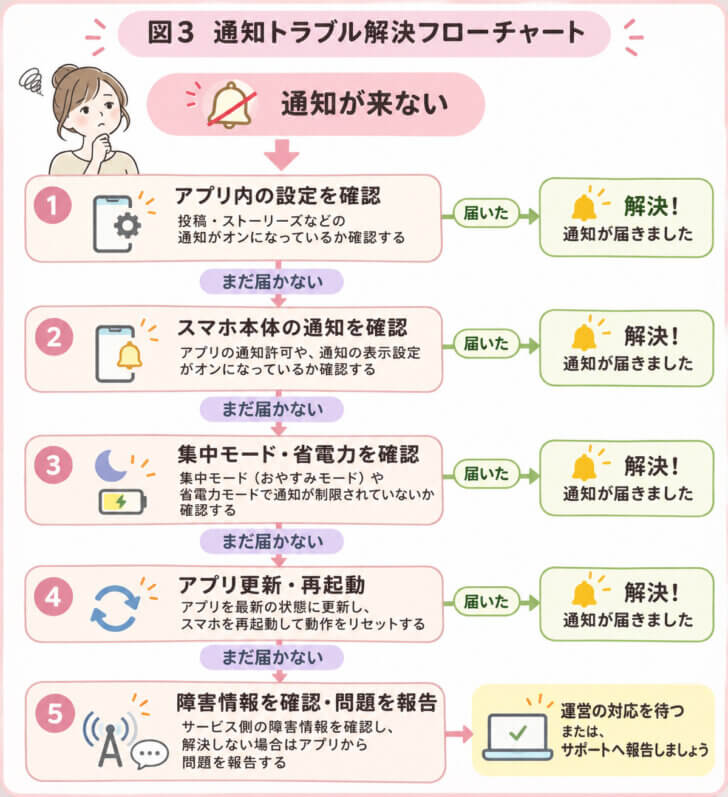
Instagramの投稿やストーリーズ通知が来ないときは、まず「特定の人だけなのか、すべての通知なのか」を確認しましょう。次に、相手別のベル設定 → Instagram内の通知設定 → スマホ本体の通知許可 → 集中モード・省電力機能の順に見直すと、無理なく原因を絞り込めます。
設定を変えても改善しない場合は、アプリの更新・再起動・通信環境を確認し、必要に応じてInstagramの不具合報告を利用してください。通知機能は仕様変更の影響も受けるため、画面表示が異なるときは公式ヘルプを確認するのがおすすめです。大切な投稿を見逃しにくいよう、ご自身に合う設定を整えてくださいね。