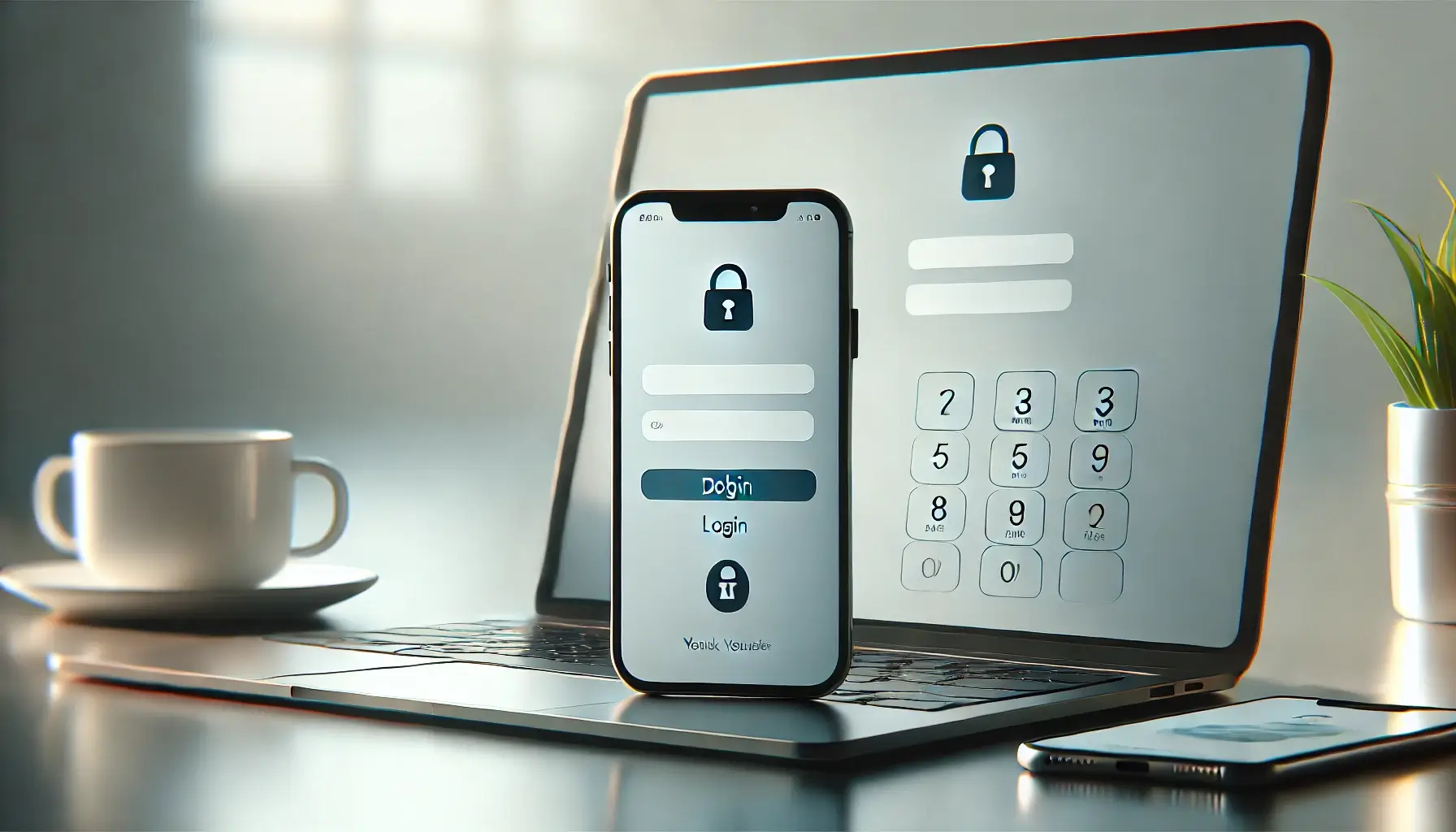
まず結論|チケットぴあは別端末からログインできる?
「チケットぴあって、別のスマホからログインしても大丈夫なのかな?」
ライブや舞台、ミュージカル、スポーツ観戦などのチケットを確認しようとした時、このように不安になったことはありませんか。
特に最近は、チケットの受け取り方法が紙チケットだけでなく、Cloak、電子チケット、MOALA Ticketなどに分かれているため、「スマホを変えたら見られなくなる?」「家族のスマホで確認してもいい?」「PCからログインできる?」と迷う方が増えています。
結論からいうと、チケットぴあは、正しいログイン情報と必要な本人認証を完了できれば、別のスマホやパソコンからログインできる場合があります。
ただし、ここで大切なのは、チケットぴあにログインできることと、電子チケットを入場用として表示できることは別という点です。
チケットぴあのマイページや購入履歴、Cloakの管理画面は、アカウントに紐づいているため、別端末から確認できるケースがあります。一方で、MOALA Ticketなどの電子チケットは、チケットの種類や公演ごとのルールによって、表示できる端末や入場方法が制限されることがあります。
たとえば、次のように考えるとわかりやすいです。
| 確認したい内容 | 別端末での目安 | 注意点 |
|---|---|---|
| チケットぴあへのログイン | できる場合が多い | 電話認証やSMS認証が必要になることあり |
| 購入履歴の確認 | できる場合が多い | 登録情報が古いと認証でつまずくことあり |
| Cloakの確認 | できるケースが多い | 入場用チケット表示とは別に考える |
| 紙チケットの発券情報 | 確認しやすい | 発券番号や店舗での手続きが必要な場合あり |
| 電子チケットの入場表示 | 制限される場合あり | 公演ごとの案内確認が必須 |
| MOALA Ticket | 特に注意が必要 | 端末変更や再表示に制限が出る場合あり |
つまり、「別端末でチケットぴあに入れたから、当日も必ずその端末で入場できる」とは言い切れません。
特に電子チケットを使う予定がある場合は、最終的に入場で使うスマホで、事前にチケット表示まで確認しておくことが大切です。
チケットぴあのログインはアカウント管理が基本
チケットぴあは、基本的に「ぴあ会員ID」や「登録メールアドレス」と「パスワード」を使ってログインします。
チケット情報はスマホ本体だけに保存されているというより、会員アカウントに紐づいて管理されているイメージです。そのため、普段使っているスマホとは別のスマホ、パソコン、タブレットなどからアクセスしても、ログイン情報が正しければマイページを確認できる場合があります。
たとえば、次のような使い方です。
・スマホを家に忘れたのでPCから購入履歴だけ確認する
・機種変更後の新しいスマホでCloakを開く
・サブ端末から抽選結果を確認する
・家のパソコンでチケットの引き取り方法を確認する
このような確認作業は、比較的しやすいケースがあります。
ただし、別端末からのログインでは、セキュリティ確認が入ることがあります。普段と違うスマホや通信環境からアクセスすると、チケットぴあ側で「本当に本人の操作か」を確認するために、電話認証やSMS認証などが表示されることがあるのです。
よくある認証方法をまとめると、次のようになります。
| 認証方法 | 内容 | 注意点 |
|---|---|---|
| 電話発信認証 | 指定された番号へ電話をかけて本人確認する方法 | 登録電話番号が古いと進めない場合あり |
| SMS認証 | ショートメッセージで届いたコードを入力する方法 | SMSを受信できる契約・環境が必要 |
| メール認証 | 登録メールアドレスに届く確認通知やコードを使う方法 | 登録メールが使える状態か確認が必要 |
特に気をつけたいのが、登録電話番号です。
機種変更や携帯会社の乗り換えで電話番号が変わっているのに、チケットぴあの登録情報が古いままだと、認証で止まってしまう可能性があります。
また、SMS認証が必要になった場合、ショートメッセージを受信できる状態でなければ先に進めないこともあります。格安SIMやデータ通信専用SIMを使っている方は、SMSが使える契約かどうかも確認しておくと安心です。
別端末として判断されやすいケース
「いつも通りログインしようとしただけなのに、急に認証が出た」
このような経験をすると、少し焦ってしまいますよね。
でも、電話認証やSMS認証が表示されたからといって、すぐに危険というわけではありません。普段と違う環境からアクセスしたため、本人確認として表示されている可能性があります。
別端末や別環境として判断されやすいのは、次のようなケースです。
| 状況 | 起こりやすいこと |
|---|---|
| 機種変更した | 新しい端末として認識される |
| ブラウザを変えた | 再ログインや認証が必要になる |
| Cookieやキャッシュを削除した | 以前のログイン情報が消える |
| Wi-Fi環境が変わった | 普段と違う通信と判断されることがある |
| VPNを使った | アクセス地域が変わったように見える場合がある |
| シークレットモードを使った | 認証情報が残りにくい |
| OSやブラウザを更新した | 環境変更として扱われる場合がある |
このような場合、同じ本人が操作していても、システム上は「いつもと違うアクセス」と判断されることがあります。
そのため、ライブやイベントの直前に初めて別端末でログインするのは、あまりおすすめできません。もし認証がうまくいかなかったり、アクセスが集中してページが重くなったりすると、当日に焦ってしまうからです。
チケット確認は、できれば公演前日までに済ませておくと安心です。
状況別|別端末ログインで注意したいこと
同じ「別端末ログイン」でも、どの端末を使うかによって注意点が少し変わります。
新しいスマホでログインする場合、パソコンで確認する場合、家族のスマホを借りる場合では、気をつけるポイントが違います。
別のスマホからログインする場合
もっとも多いのが、機種変更後の新しいスマホや、サブスマホからログインするケースです。
チケットぴあへのログイン自体は、IDやパスワードが正しければできる場合があります。マイページ、購入履歴、Cloakなども確認できるケースが多いです。
ただし、新しいスマホは「初めて使う端末」として認識されやすいため、電話認証やSMS認証が求められることがあります。
特に、次のような変更をした方は注意しましょう。
・iPhoneからAndroidへ変更した
・AndroidからiPhoneへ変更した
・SIMカードを変更した
・携帯会社を乗り換えた
・電話番号が変わった
・メールアドレスが変わった
・以前のスマホを初期化した
この場合、ログイン情報だけでなく、登録電話番号や登録メールアドレスも確認しておくことが大切です。
さらに、電子チケットをすでに受け取っている場合は、より慎重に確認しましょう。電子チケットによっては、一度表示した端末や認証した環境が関係することがあります。
MOALAアプリで発券済みの電子チケットは、機種変更時に注意が必要です。返却可能なチケットであれば、旧スマートフォンからチケットぴあへ返却し、新しいスマートフォンで改めてダウンロードする手順が案内されている場合があります。
一方で、旧端末で返却しないまま機種変更や初期化をしてしまうと、新端末で表示できない場合があります。
スマホを初期化したり下取りに出したりする前に、電子チケットが新しい端末で問題なく表示できるか確認することが大切です。
パソコンからログインする場合
チケットぴあは、パソコンのブラウザからもログインできる場合があります。
パソコンは画面が大きいので、購入履歴、抽選結果、Cloakのチケット一覧、分配状況などを確認しやすいのが便利です。複数公演に申し込んでいる方や、家族分のチケットをまとめて確認したい方には見やすいですよね。
ただし、パソコンでできるのは、あくまで確認や一部操作が中心です。
予約確認やCloakの操作はできても、入場用の電子チケット表示はスマートフォンが前提になっている場合があります。パソコン画面のスクリーンショットや印刷物で入場できるとは限りません。
| PCで確認しやすいこと | 注意したいこと |
|---|---|
| 購入履歴 | 入場用画面として使えるとは限らない |
| 抽選結果 | 電子チケット表示はスマホ指定の場合あり |
| Cloakの一覧 | チケット受け取り後は別仕様になる場合あり |
| 発券番号や引換情報 | 公演ごとの発券方法確認が必要 |
つまり、パソコンは「確認用」としては便利ですが、「入場用端末」として使えるかどうかは別問題です。
公演当日に必要なのは、実際に入場口で提示できるチケットです。PCで見られたから安心するのではなく、入場で使うスマホでも表示できるか確認しておきましょう。
タブレットからログインする場合
iPadなどのタブレットからも、ブラウザを使ってチケットぴあへログインできる場合があります。
ただし、タブレットはスマホとPCの中間のような扱いになることがあります。ログインやCloak確認はできても、電子チケットの表示や入場時の利用については、公演ごとに制限される場合があります。
公演によっては「スマートフォンでの表示が必要」と案内されていることもあります。その場合、タブレットで画面が開けたとしても、入場時に認められるとは限りません。
タブレットを使いたい場合は、チケットの受取方法や公演ページの注意事項を事前に確認しておきましょう。
家族や友人のスマホからログインする場合
自分のスマホが故障したり、電池が切れたりした時、「家族のスマホでチケットぴあにログインして確認したい」と思うこともあるかもしれません。
緊急時に確認だけしたい場合、家族や友人のスマホからログインできるケースはあります。ただし、これは慎重に行う必要があります。
家族や友人のスマホで確認する場合でも、ログイン情報の共有や保存は避けることが大切です。ブラウザにパスワードを保存したままにしたり、ログアウトし忘れたりすると、思わぬトラブルにつながる可能性があります。
また、本人確認が必要な公演や、電子チケットの端末制限がある公演では、他人のスマホを入場用として使えるとは限りません。
確認時の注意点をまとめると、次の通りです。
| 行動 | 注意点 |
|---|---|
| 家族のスマホで購入履歴を見る | 確認後は必ずログアウトする |
| 友人のスマホでCloakを見る | パスワード保存はしない |
| 他人の端末で電子チケットを開く | 入場用として使えるかは公演ルール次第 |
| 複数人で同じアカウントにアクセスする | 不正アクセスのように見える可能性がある |
| ログイン情報を共有する | セキュリティ面で避けるべき |
別端末でログインできることと、チケットを他人に譲渡・転売できることは別です。公演によっては、購入者本人や登録された同行者以外の入場が認められない場合があります。
チケットの分配・譲渡・リセールは、必ずチケットぴあや公演主催者が認める方法で行いましょう。
ここまでで、チケットぴあの別端末ログインの基本と、端末ごとの注意点が見えてきました。次は、多くの方が特に迷いやすい「Cloakの表示」と「元の端末に戻れるのか」について、もう少し深く見ていきましょうね。
Cloakチケットは別端末でも表示できる?
「Cloakだけ確認したいんだけど、別のスマホでも見られるの?」
チケットぴあを使っている方の中でも、Cloakに関する不安はとても多いです。特に、チケットを購入したあとに「Cloakで引き取り」と表示されると、初めての方は少し戸惑ってしまいますよね。
Cloakの管理画面は、チケットぴあのアカウントに紐づいているため、別のスマホやパソコンから確認できるケースがあります。購入済みチケットの一覧、引き取り方法、分配状況、リセール対象かどうかなどを確認する時には便利です。
ただし、ここでも大切なのは、Cloakでチケットを確認できることと、電子チケットとして入場できることは同じではないという点です。
Cloakはあくまでチケットを管理する場所です。そこから紙チケットとして発券するのか、電子チケットとして受け取るのか、同行者へ分配するのかによって、その後の扱いが変わります。
| Cloakでできること | 別端末での目安 | 注意点 |
|---|---|---|
| 購入済みチケットの確認 | できるケースが多い | ログイン認証が必要な場合あり |
| 引き取り方法の確認 | できるケースが多い | 公演ごとの受取条件に注意 |
| 紙チケット発券情報の確認 | 確認しやすい | 発券番号や店舗手続きが必要 |
| 分配状況の確認 | できる場合あり | 同行者側の受け取り完了も必要 |
| リセール可否の確認 | できる場合あり | 対象公演や受付期間に注意 |
| 電子チケットの入場表示 | 制限される場合あり | スマホ端末や本人認証に注意 |
たとえば、パソコンでCloakにログインしてチケット一覧を見られたとしても、そのままパソコン画面を入場口で見せて入れるとは限りません。
電子チケットの入場方法は、スマートフォンアプリや指定されたブラウザでの表示が前提になっていることがあります。スクリーンショットや印刷物では入場できない場合もあるため、公演ページの案内を必ず確認しましょう。
特にMOALA Ticketなどを利用する場合は、端末変更や表示方法に注意が必要です。Cloakから電子チケットを受け取ったあと、別のスマホで開こうとしても、チケットの状態や公演ルールによってはうまく表示できない場合があります。
わかりやすくいうと、次のような流れでつまずくことがあります。
・チケットぴあにはログインできる
・Cloakにも入れる
・購入済みチケットも見える
・でも電子チケットの入場画面が別端末で表示できない
この場合、チケットぴあのIDやパスワードが間違っているとは限りません。電子チケット側の仕様や、公演ごとの設定が関係している可能性があります。
そのため、「Cloakで見られたから大丈夫」と思い込まず、入場に使う予定のスマホで、実際のチケット表示まで確認しておくことが大切です。
別端末ログイン後に元のスマホは使える?
「新しいスマホでログインしたら、元のスマホではもう使えなくなるの?」
機種変更やサブ端末でログインした時、この点も気になりますよね。
基本的に、チケットぴあはアカウント管理型のサービスです。そのため、別端末でログインしたからといって、元のスマホがすぐ使えなくなるとは限りません。
たとえば、新しいスマホでマイページを確認したあと、元のスマホから再度ログインできる場合もあります。購入履歴やCloakの確認だけであれば、複数端末から確認できるケースもあります。
ただし、ここでも電子チケットは別です。
一部の電子チケットでは、入場用チケットを表示する端末が制限される場合があります。特に、電子チケットを受け取ったあとや本人確認を済ませたあと、別端末での再表示が難しくなることがあります。
次のような場面では、特に注意しましょう。
| 状況 | 注意したいこと |
|---|---|
| 電子チケットをすでに受け取った | 端末変更で表示できない場合あり |
| MOALA Ticketを開いた | 旧端末での返却や再ダウンロードが必要な場合あり |
| 本人確認を済ませた | 別端末で再認証が必要になることあり |
| 同行者へ分配済み | 同行者側の受け取り状況も確認が必要 |
| 元のスマホを初期化した | チケット表示に影響する場合あり |
| 電話番号を変更した | 認証でつまずく可能性あり |
通常のログイン確認や購入履歴の閲覧は比較的柔軟ですが、入場に使う電子チケットは慎重に扱う必要があります。
特に避けたいのは、公演当日に端末をあれこれ切り替えることです。
入場直前に別のスマホでログインしたり、家族の端末で電子チケットを開こうとしたりすると、認証や表示エラーで焦ってしまう可能性があります。
ライブやイベント当日は、実際に入場で使う端末を1台に決めておくことが安心につながります。
チケットぴあで別端末ログインできない時の対処法
別端末からログインしようとして、「ログインできない」「認証コードが届かない」「画面がうまく開かない」となると、とても焦りますよね。
でも、原因を順番に確認すれば、解決できることも多いです。まずは落ち着いて、ひとつずつ見ていきましょう。
ID・メールアドレス・パスワードを確認する
最初に確認したいのは、ログイン情報です。
意外と多いのが、単純な入力ミスです。特にスマホでは、予測変換や自動入力によって古い情報が入ってしまうことがあります。
よくあるミスは、次の通りです。
・全角と半角を間違えている
・大文字と小文字を間違えている
・古いパスワードを入力している
・別のメールアドレスで登録している
・余計なスペースが入っている
・自動入力された情報が古い
ログインできない時は、一度自動入力を使わずに手入力してみるのもおすすめです。
また、複数のメールアドレスを使っている方は、「チケットぴあに登録したメールアドレス」がどれなのかも確認してみましょう。
電話認証・SMS認証を確認する
別端末でログインする時、電話認証やSMS認証が表示されることがあります。
この時に大切なのは、登録電話番号が現在使っている番号と一致しているかどうかです。
機種変更や乗り換えで電話番号が変わっている場合、古い番号のままだと認証できない可能性があります。
SMSが届かない時は、次の点も確認してみましょう。
| 確認項目 | 見直すポイント |
|---|---|
| 電波状況 | 圏外や通信不安定になっていないか |
| 機内モード | オンになっていないか |
| SMS拒否設定 | 迷惑SMSとしてブロックされていないか |
| 契約内容 | SMS対応プランかどうか |
| 端末状態 | 再起動で改善しないか |
| 海外利用 | SMS受信に制限がないか |
SMSはメールとは違い、契約内容や通信環境の影響を受けやすいことがあります。格安SIMやデータ通信専用SIMを使っている場合は、SMSが使える契約か確認しておくと安心です。
ブラウザのキャッシュやCookieを確認する
ブラウザに古い情報が残っていると、ログイン画面が正常に動かないことがあります。
その場合は、キャッシュやCookieを削除すると改善することがあります。ただし、Cookieを削除すると、ほかのサイトでも再ログインが必要になる場合があります。必要な情報を確認したうえで行いましょう。
また、シークレットモードやプライベートブラウズでは、認証情報が残りにくく、何度もログインを求められることがあります。
うまくいかない場合は、次のような方法も試してみてください。
・通常ブラウザで開く
・別のブラウザで試す
・アプリ内ブラウザではなく標準ブラウザで開く
・キャッシュやCookieを整理する
・端末を再起動する
通信環境を切り替える
通信環境が原因で、ログインや認証がうまくいかないこともあります。
公共Wi-Fi、会社や学校のネットワーク、VPNなどを使っている場合、一部の通信が制限されたり、普段と違うアクセスとして判断されたりすることがあります。
ログインできない場合は、次の方法を試してみましょう。
| 試すこと | 理由 |
|---|---|
| Wi-Fiをオフにする | モバイル通信で改善する場合がある |
| 別のWi-Fiに切り替える | 接続先の制限を避けられる |
| VPNをオフにする | 不自然なアクセス判定を避けやすい |
| 電波の良い場所へ移動する | 認証コード受信が安定しやすい |
| 端末を再起動する | 一時的な通信不具合が直ることがある |
特に電子チケットの表示では、安定した通信環境がとても大切です。会場周辺ではアクセスが集中することもあるため、できるだけ早めに表示確認しておくと安心です。
アクセス集中の可能性も考える
人気公演の当落発表日、チケット発売開始直後、ライブ当日などは、チケットぴあへのアクセスが集中することがあります。
この場合、自分のログイン情報が間違っていなくても、ページが重くなったり、エラーが出たりすることがあります。
焦って何度もログインを繰り返すと、追加認証が増えたり、一定時間操作しにくくなったりする可能性もあります。
うまくいかない時は、少し時間を空けてから再度試すのもひとつの方法です。
どうしても解決しない時は公式サポートを確認する
ID、パスワード、認証、通信環境を確認しても解決しない場合は、チケットぴあの公式ヘルプやサポートを確認しましょう。
問い合わせる場合は、次の情報を整理しておくとスムーズです。
・ログインできない状況
・表示されているエラーメッセージ
・使っている端末
・使っているブラウザ
・機種変更の有無
・電話番号変更の有無
・対象公演名
・チケットの受取方法
ただし、問い合わせ対応には時間がかかる場合があります。公演当日に問い合わせても間に合わない可能性があるため、チケット確認は早めに行うことが大切です。
機種変更前にやっておきたいチェックリスト
チケットぴあを利用している状態で機種変更する場合は、事前準備がとても大切です。
特に電子チケットを持っている場合、何も確認しないまま旧スマホを初期化したり下取りに出したりすると、あとから表示できずに困る可能性があります。
機種変更前には、次の項目を確認しておきましょう。
| チェック項目 | 確認する理由 |
|---|---|
| チケットぴあにログインできるか | 新端末でもログインできるか確認するため |
| 登録メールアドレスが使えるか | メール認証や案内確認に必要なため |
| 登録電話番号が現在の番号か | 電話認証やSMS認証で必要になるため |
| SMSを受信できるか | 認証コードを受け取る可能性があるため |
| Cloakに対象チケットがあるか | 引き取り状況を確認するため |
| 電子チケットを受け取り済みか | 端末変更の影響を確認するため |
| 公演ページに注意事項があるか | 公演ごとのルールを確認するため |
| 同行者への分配が完了しているか | 当日の入場トラブルを防ぐため |
| 入場用端末を決めているか | 当日に迷わないため |
特に重要なのは、電子チケットを受け取る前なのか、受け取った後なのかです。
受け取り前であれば、新しいスマホでログインしてから受け取れる場合があります。しかし、受け取り後に端末や認証情報が関係するタイプの場合、機種変更後に再表示でつまずくことがあります。
MOALAアプリで発券済みの電子チケットは、返却可能なチケットであれば旧スマホから返却し、新しいスマホで改めてダウンロードする流れが必要になる場合があります。
旧スマホを初期化する前に、新しいスマホでチケット表示まで確認することを忘れないようにしましょう。
よくある質問|チケットぴあの別端末ログインQ&A
チケットぴあは複数端末で同時にログインできますか?
複数端末からログインできる場合はあります。
ただし、セキュリティ上の理由で再認証が必要になったり、電子チケットの表示端末が制限されたりすることがあります。
購入履歴の確認と、入場用電子チケットの表示は分けて考えましょう。
別端末でログインすると元のスマホからログアウトされますか?
必ず元のスマホが使えなくなるわけではありません。
ただし、環境や認証状況によっては、元のスマホでも再ログインを求められることがあります。また、電子チケットは端末制限が関係する場合があるため、元のスマホで入場表示できるかどうかはチケットの種類によります。
Cloakに入れれば電子チケットも必ず表示できますか?
必ずしもそうではありません。
Cloakはチケットの管理画面として確認できても、電子チケットの表示は別サービスや別仕様になっている場合があります。
特にMOALA Ticketなどは、受け取り後の端末変更や本人認証に注意が必要です。
PCでチケットを表示して入場できますか?
購入履歴やCloak確認はPCでもできる場合があります。
ただし、入場用電子チケットはスマートフォン表示が前提になっている場合があります。パソコン画面、スクリーンショット、印刷物で入場できるとは限りません。
公演ごとの受取方法や入場方法を確認しましょう。
家族のスマホでログインしても大丈夫ですか?
緊急時の確認としてログインできる場合はありますが、慎重に行いましょう。
ログイン情報を保存しない、使用後に必ずログアウトする、本人確認や公演ルールに反しない範囲で使うことが大切です。
入場用として他人の端末を使えるかどうかは、公演ごとの注意事項を必ず確認してください。
電話認証が出たら危険ですか?
電話認証が出たからといって、必ず危険というわけではありません。
普段と違う端末や通信環境からアクセスしたため、本人確認として表示されている可能性があります。
ただし、自分がログインしていないタイミングで認証通知が届いた場合は、不正ログインの可能性も考えられます。その場合は、パスワード変更などを検討しましょう。
電子チケットを受け取った後に機種変更しても大丈夫ですか?
チケットの種類や公演ごとのルールによります。
電子チケットによっては、受け取り後の端末変更に注意が必要です。MOALAアプリで発券済みの場合、旧スマホから返却し、新しいスマホで再ダウンロードする流れが必要になる場合があります。
旧端末を初期化する前に、必ず公式ヘルプや公演案内を確認しましょう。
まとめ|チケットぴあは別端末ログインできる場合があるが電子チケットは要注意
チケットぴあは、正しいログイン情報と必要な本人認証を完了できれば、別のスマホやパソコンからログインできる場合があります。
チケット情報は基本的に会員アカウントに紐づいて管理されているため、購入履歴やCloakの確認は、別端末でも確認できるケースがあります。
ただし、注意したいのは電子チケットです。
チケットぴあにログインできることと、電子チケットで入場できることは別です。
Cloakではチケットが見えていても、MOALA Ticketなどの電子チケットでは、端末変更、本人認証、公演ごとのルールによって表示が制限される場合があります。
特に、次のような行動には注意しましょう。
・ライブ直前に機種変更する
・電子チケット受け取り後に端末を変える
・入場直前に別端末へ切り替える
・家族や友人のスマホで入場チケットを表示しようとする
・登録電話番号やSMS受信環境を確認しないまま当日を迎える
・Cloakで見えたことだけで安心してしまう
別端末でログインする時は、電話認証やSMS認証が求められることがあります。登録電話番号、登録メールアドレス、ログイン情報、SMS受信環境は、事前に確認しておきましょう。
また、別端末でログインできることと、チケットを他人に譲渡・転売できることは別です。チケットの分配、譲渡、リセールは、必ずチケットぴあや公演主催者が認める方法で行うことが大切です。
広告を掲載する場合は、ログインボタン、公式サイトへのリンク、チケット表示手順の近くに、誤クリックを誘発する広告を配置しないよう注意しましょう。広告と本文、リンク、ボタンの区別がはっきり分かる配置にしておくと、読者にも親切です。
ライブやイベント当日は、アクセス集中や通信トラブルが起こることもあります。安心して当日を迎えるためにも、できれば前日までに、実際に入場で使うスマホでチケット表示まで確認しておきましょう。
ポイントまとめ
| ポイント | 内容 |
|---|---|
| 別端末ログイン | 正しい情報と認証があればできる場合がある |
| Cloak確認 | 別端末でも確認できるケースがある |
| 電子チケット | 端末制限や本人認証に注意が必要 |
| PC利用 | 確認用には便利だが入場用とは限らない |
| 家族のスマホ利用 | 緊急時の確認に限り慎重に行う |
| 機種変更 | 電子チケット受け取り前後で注意点が変わる |
| 電話認証・SMS認証 | 登録電話番号と受信環境を事前確認する |
| 入場当日 | 実際に使うスマホを1台に決めておく |
| 譲渡・リセール | 公式に認められた方法で行う |
| いちばん大切なこと | ログインできることと入場できることを分けて考える |
チケットぴあは便利なサービスですが、Cloakや電子チケットが関係すると、少しわかりにくく感じることもあります。
でも、仕組みを分けて考えれば大丈夫です。
「ログイン確認」「Cloak確認」「電子チケット表示」「入場時の提示」は、それぞれ別の確認ポイントとして見ておきましょう。
事前にひとつずつ確認しておけば、ライブ当日も落ち着いて行動できます。大切なチケットを安心して使うために、早めの確認を心がけてくださいね。